
最近、Microsoft 365の導入や設定依頼を多くいただいております。
特に、初めて一つのサービスを導入した後に、さらに他のサービスを試してみたいというお客様が増えています。
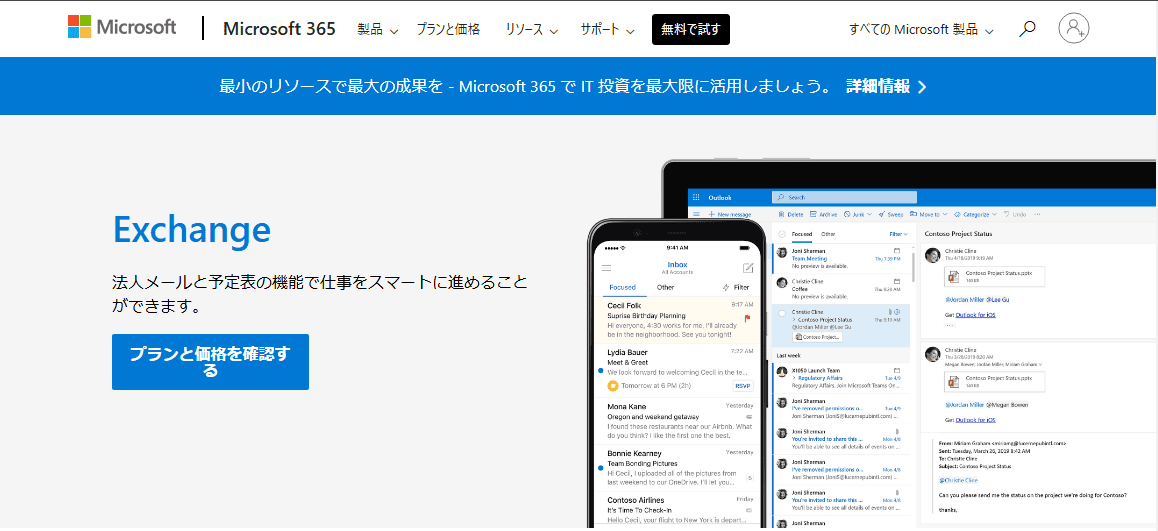
今回は、すでにTeamsやSharePointを利用している企業様から、Exchange(メールや予定表など)の導入を希望するご依頼をいただきました。
(他にもOfficeを先に使いその後SharePoint/OneDriveを使い始めたいなどお客様によって色々なパターンがございます)
↓PCトラブルなど社内IT環境にお困りなら↓
Microsoft365の設定内容
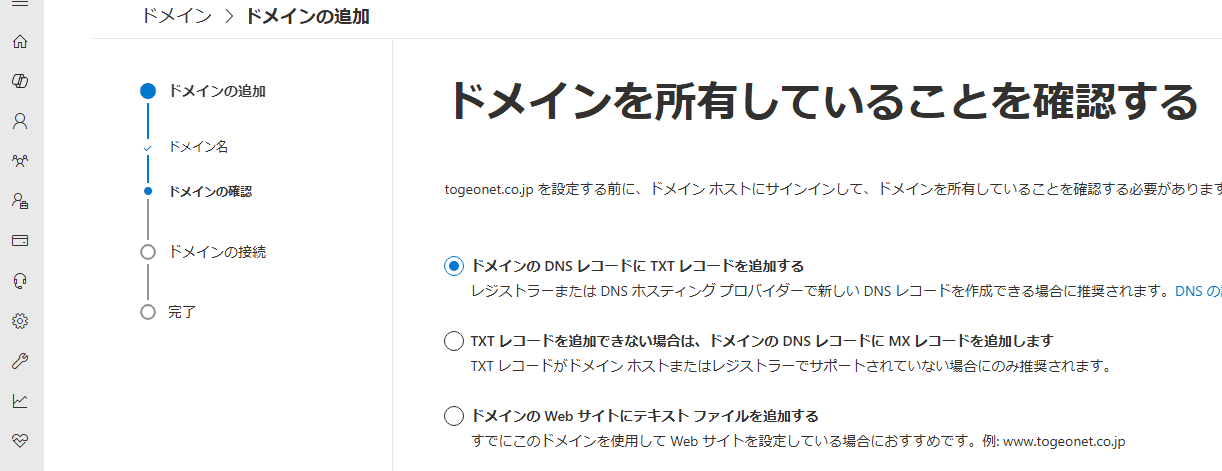
Microsoft365でドメイン所有権を確認する画面
Microsoft 365を導入する際、初期設定では「xxx.onmicrosoft.com」というドメインが使用されますが、企業の独自ドメインを設定するために、以下の作業を行いました。なお必要なライセンスはすでにお客様で購入済みでした。
- 会社ドメインの現在の設定の確認
- 現状のメールサーバーのメールアドレスの確認と整理
- 365ユーザーの作成
- Exchange上にてグループメールやメール転送ルールの移行、その他必要なメール関連設定。
- (プランに応じて)Officeを365に入れ替え
- DNSレコードの切り替え(MX/DKIM/DMARC等メール関連DNSレコード)
- Outlookアプリでメール設定の切り替え
※具体的な設定方法についてはお問い合わせください。
↓PCトラブルなど社内IT環境にお困りなら↓
Microsoft365設定中に遭遇した課題
Microsoft 365の設定作業中に、いくつかの課題にも直面しました。主な問題点は以下の通りです。
- 設定項目が複数の場所に分散しているため、正確な設定を行うのが大変
- 例:Exchangeでメール送信のためにDKIMレコードを設定するためにはMicrosoft Defenderの管理画面にログインする必要があります
- 現行のメール業務に合わせるためのフィージビリティスタディ(実現可能性の検討)が必要
- 特にグループメールをどのように扱うか検討する必要があります
- ドメインの割り当てがスムーズにいかない事象が発生(PowerBIを会社メールアカウントで個人利用している人がいたため)
- RPAなど個人で登録できる365の付属サービスを使っていると問題になるケースがあります
- 既存のメールアドレスと365アカウントのID生成ルールが違ったため、アカウントとメールアドレスのマッピングが必要
- 例:山田太郎さんが使っていたメールアドレスはyamada@でしたが365アカウントではtaro-yamada@となっていたなど
- メールアドレスドメインの切り替えがスムーズにいかないユーザーが発生
- パソコンの環境によっては、Outlookアプリでスムーズにメール設定ができないユーザーが発生
- 共有メールボックスで新規メールの作成や送信が出来るまで数日のタイムラグが発生
なお、昔からサービスされているレンタルサーバーではMicrosoft365のドメイン設定が出来ないことがあります。過去弊社が経験した中ではBizメール&ウェブ・So-net・CPIなどのレンタルサーバーが該当しました。また設定できるレコードを制限しているレンタルサーバーもあってその場合は設定できるもののMicrosoftの推奨するレコード設定が出来ないケースもございます。過去にはKagoyaなどのレンタルサーバーが該当しました。またJPRSが提供しているドメイン管理サービスJPDirectなども制限がありました。
↓PCトラブルなど社内IT環境にお困りなら↓
Exchange Online導入で問題になりがちな事柄
他社のサポート事例も含めて以下のような内容が課題となるケースが多いようです。ご参考ください。
グループメールをどうするか?
例えば部署単位で使っているメールアドレスがあると思いますが、これらをMicrosoft365でアカウント登録するのか、グループメールとするのか、検討する必要があります。
受信だけであれば「配布リスト」機能を使えば十分です。「共有メールボックス」機能を使うと所属メンバーは送信も出来るようになりますが、通常のアカウントとは挙動が異なるため注意が必要です。
また「共有メールボックス」はThunderbirdなどのサードパーティメーラーでは基本的にうまく動かない(設定する方法はありますが動作は保証されない)ため、Web版Outlook(Outlook.com)やOutlookアプリ、Outlook(New)などのMicrosoftから提供されているツールを利用することを検討することになります。
費用を抑えるためにレンタルサーバーと併用する話
外部のメンバーにメールアドレスを発行する場合もあるでしょうが、その人に対してまでMicrosoft365でメールアドレスを用意しようとするとその分のライセンス費用が必要になります。
そのため、従来のレンタルサーバーと併用を検討されるお客様が多いのが現状ですが、これは弊社としてはお勧めできません。
確かにレンタルサーバー側に届いたメールをExchange側に転送する、といった運用は可能ですが、メールが上手く届かないなどのトラブルが発生しやすくなります。
新旧両方のメールアドレスをOutlookに設定することは出来ない
古いOutlookのバージョンでは同じメールアドレスであっても複数登録することが可能でした。すなわち今まで使っていたレンタルサーバーのメールアドレスを生かしたまま、新しくExchangeのメールを設定することが可能でした。
しかし、Microsoft365に対応している最近のOutlookでは新旧両方のメールアドレスを同時に設定できなくなってしまったため「Outlook(New)」と併用するなど移行時に工夫が必要になります。
今までのメールデータの扱いについて
既存のメールをExchange Onlineに移行することは可能です。しかしその方法は難しいうえに時間もかかることが多いため、あまり現実的ではありません。過去メールとしてアーカイブするなどその扱いを検討しておく必要があるでしょう。
↓PCトラブルなど社内IT環境にお困りなら↓
今回設定を見送った設定項目

Microsoft365アカウントでログインしているユーザーの設定画面
一部の設定は、今回のプロジェクトにおいて見送ることとなりました。具体的には、以下の作業です。
- 既存メールデータの移行
- 既存メールをExchangeに移行することは技術的には可能ですが、費用面と時間面を考慮した結果で行わないことになりました。
- パソコンのログインをMicrosoft365アカウントでログインすること
- 端末をすべてPro版に揃える必要があり、パソコンの再設定も必要なため、今回は見送ることになりました。
↓PCトラブルなど社内IT環境にお困りなら↓
Microsoft 365導入のコストが高額になってしまう理由

Microsoft 365の導入に関しては、お見積りを提出しても、折り合いがつかずお断りされてしまうケースが良くあります。特に、以下の理由で費用が高額になることが多いためです。
- 多機能で広範囲にわたる影響範囲: 365の各ツールが密接に結びついているため、システム全体の影響を慎重に確認する必要があります。
- 外部ツールとの連携: 多くの外部ツールと連携できるため、その設定や確認が必要です。
- 業務フローの移行: 既存の業務プロセスに合わせて移行する場合、業務フローの再設計や設定確認が必要となります。
これらに加えて、以下のような点もコスト増加の原因として挙げられます。自社で導入されようとする場合に躓く点でもあります。
- 直感的でない設定項目: 設定内容が直感的に理解しづらく、試行錯誤が必要になる場合があります。
- マニュアルの翻訳の不自然さ: マニュアルが直訳的で、わかりにくい日本語が多く、手順通りに進めても上手く設定できないことがよくあります。
- あらゆるケースが記載されているマニュアル: 「この場合はxx, あの場合はyy, その場合はzz」などとマニュアルではあらゆるケースに対する対応方法が記載されているため、自社がどのケースに当てはまっているのかきちんと確認しながら設定を進める必要があります。
これらは、Microsoft製品に共通して見られる特性であり、実際に運用を始めてから調整が必要になるケースが多いです。
↓PCトラブルなど社内IT環境にお困りなら↓
どうしても上手くいかない時は
インターネットで検索して色々な方法を試してみたけどうまくいかない…

とげおネットまで
お気軽にご相談ください!!
電話・メールフォームから
お問い合わせください!
▼ ▼ ▼
とげおネットでは
出張サポートにて
お力になれます!


インターネットで検索して色々な方法を試してみたけど上手くいかない場合はとげおネットまでお気軽にご相談ください。出張サポートにてお力になることが可能です。
Microsoft365導入に関する事例まとめ
Microsoft 365は多機能であるため、全ての機能をフル活用するには相応の準備と確認作業が必要です。費用面や作業負担の面で、導入前にしっかりと検討することが大切です。
また業務フローやシステム環境に合わせて、適切な設定を行わないと、スムーズな運用が難しくなることがあります。
自社で導入されようとするとマニュアルが直訳的で使いづらくかつ直感的でない設定に直面することになります。
Microsoft 365は、適切に設定・運用することで、企業の業務効率を大きく向上させることができるツールですが、導入には計画的な準備と専門的なサポートが欠かせません。
導入を検討される企業様でお困りの場合はお気軽にお問い合わせください。
GoogleもMicrosoft365と似たようなサービスとしてGoogle Workspaceという法人向けクラウドサービスを出しております。
以下のページもご参考ください。
その他のサポート事例
とげおネットのその他のサポート事例に関しましては以下のページをご参考ください。