

ネットサーフィン中にいきなり動画広告が再生されて、大きな音に驚いた経験はありませんか。職場ならまだしも、お店やコワーキングスペースといった静かな場所だと、突然大きな音が鳴ると困ってしまいますよね。
今回は、動画広告が勝手に再生される原因や今すぐにできる対策、そしてChromeやEdgeなどブラウザごとの設定方法まで解説します。
↓PCトラブルなど社内IT環境にお困りなら↓
ブラウザ別|動画広告の音を止める設定方法
早速ですが、主要ブラウザ別に動画広告の音を止める設定方法をご紹介します。
Microsoft Edge
まずは、Microsoft Edgeで動画広告の音を止める設定手順です。
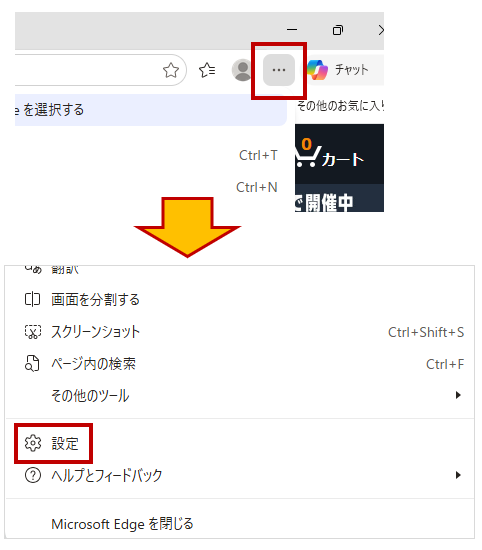
Edgeを開き、右上にある[…](メニュー)から 「設定」 をクリックします。
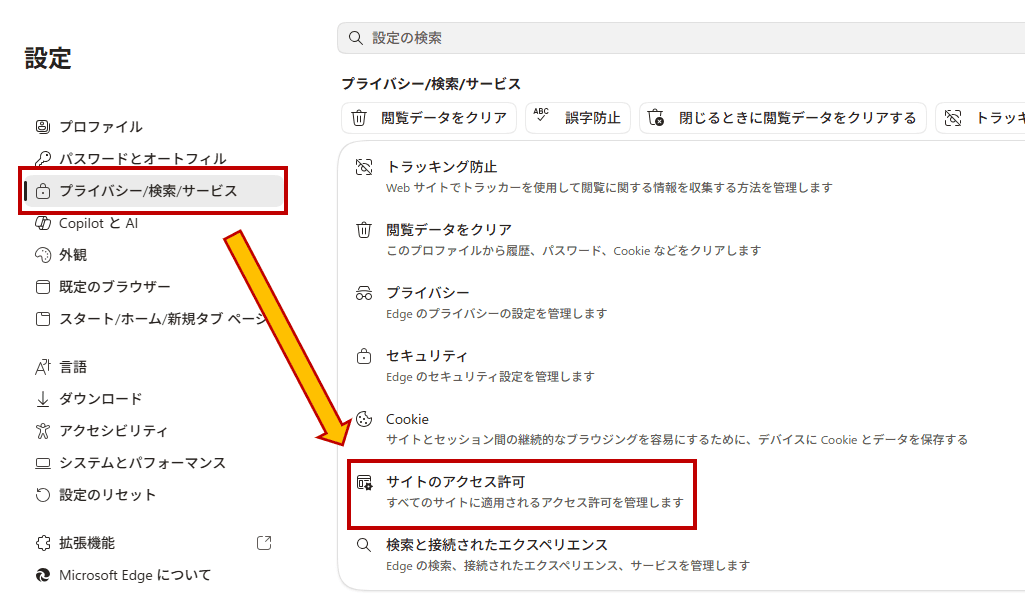
設定メニューの中から「プライバシー/検索/サービス」を選び、「サイトのアクセス許可」を選択してください。
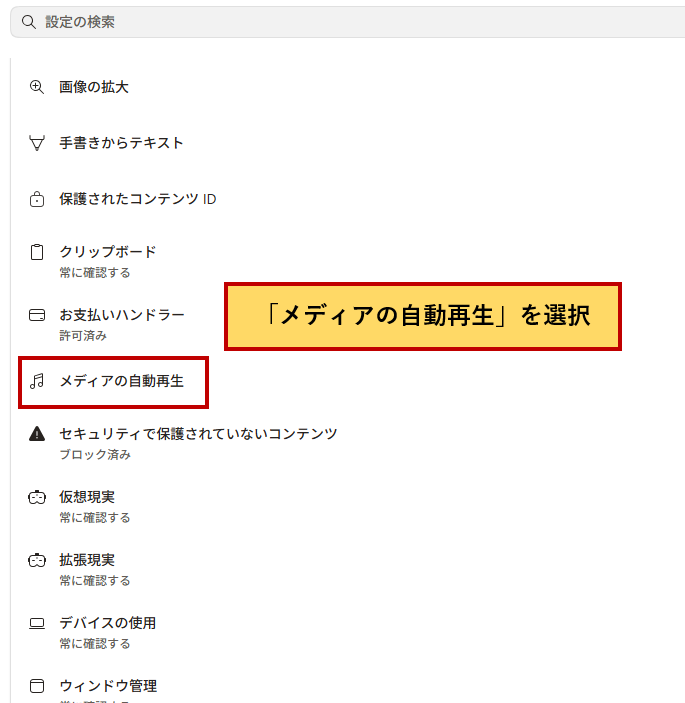
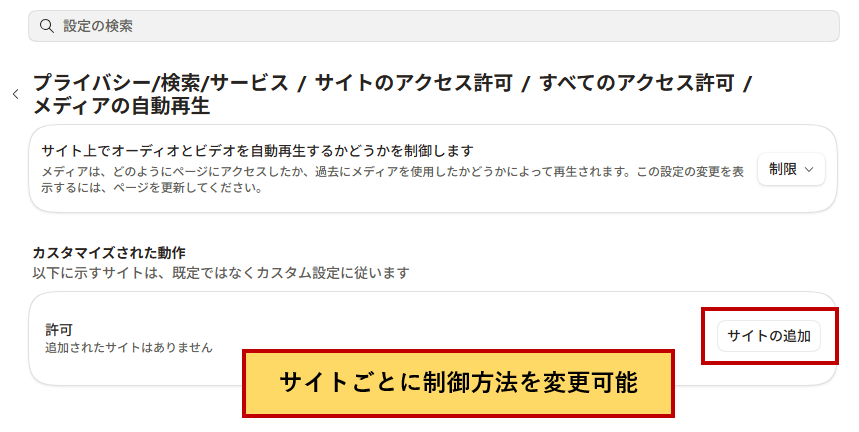
さらにメニューの中から「メディアの自動再生」を選択します。
「サイト上でオーディオとビデオを…」の項目にあるボックスをクリックし、自動再生の制御で「制限」を選んでください。これで広告音声が再生されなくなります。
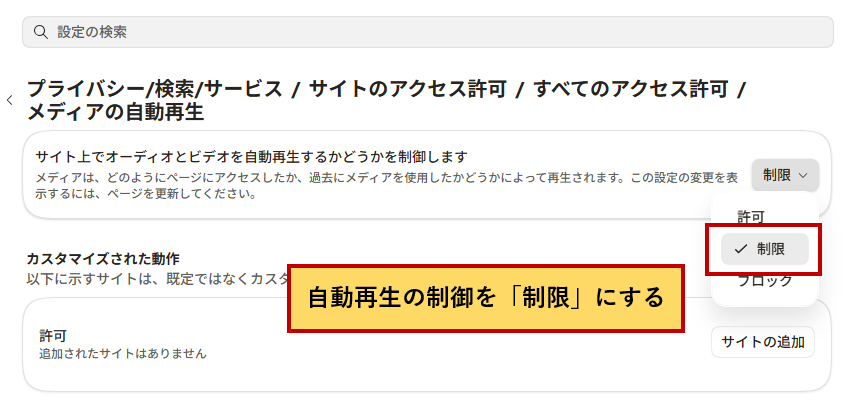
なお、Edgeではウェブサイト上の音声再生をサイトごとに設定することもできます。同じ画面で「サイトの追加」ボタンをクリックし、URLを指定することで特定のサイトを異なる設定にできます。
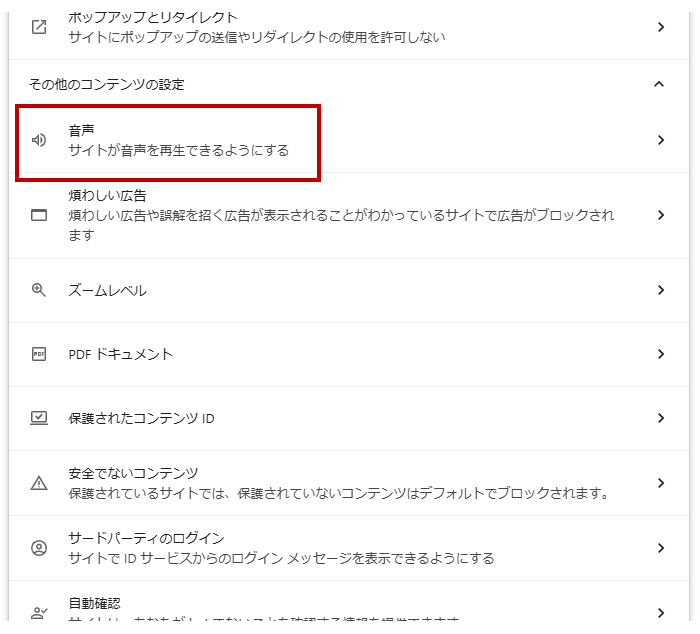
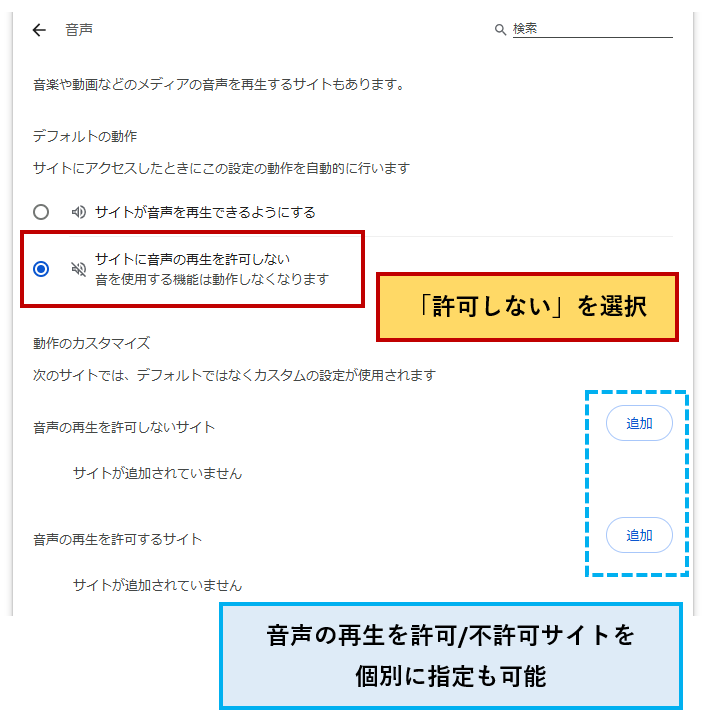
Google Chrome
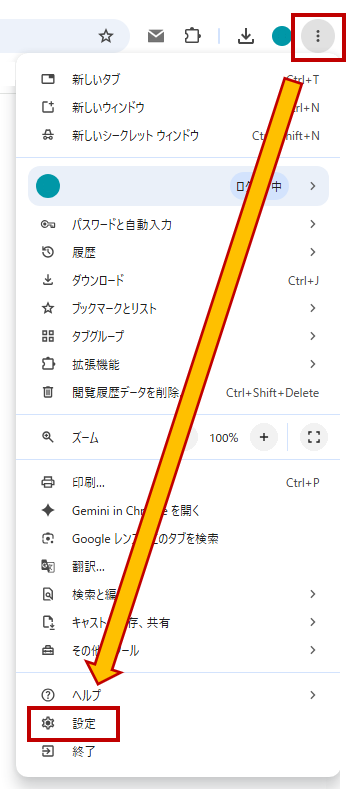
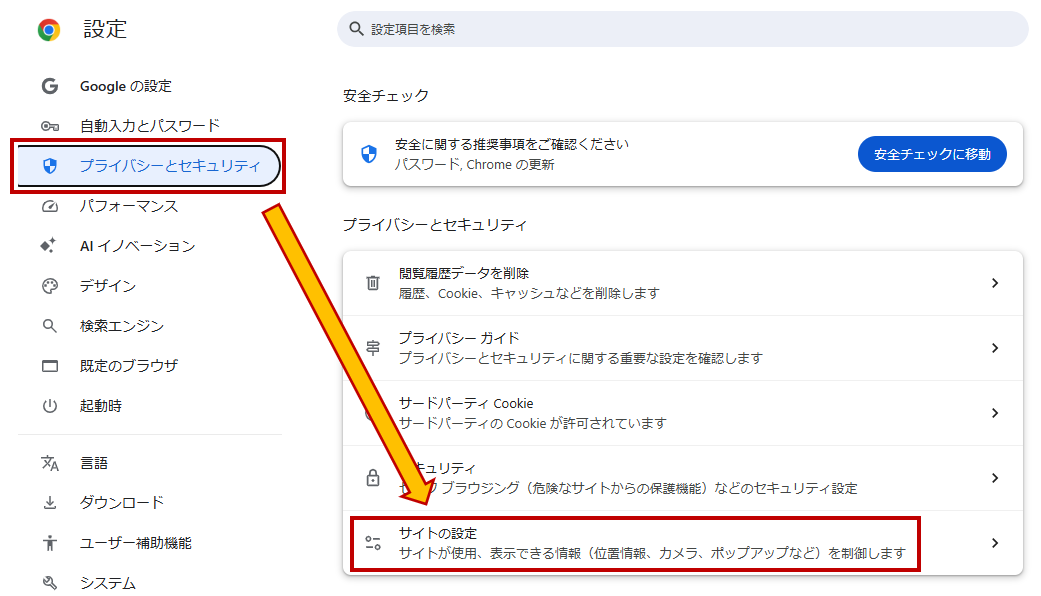
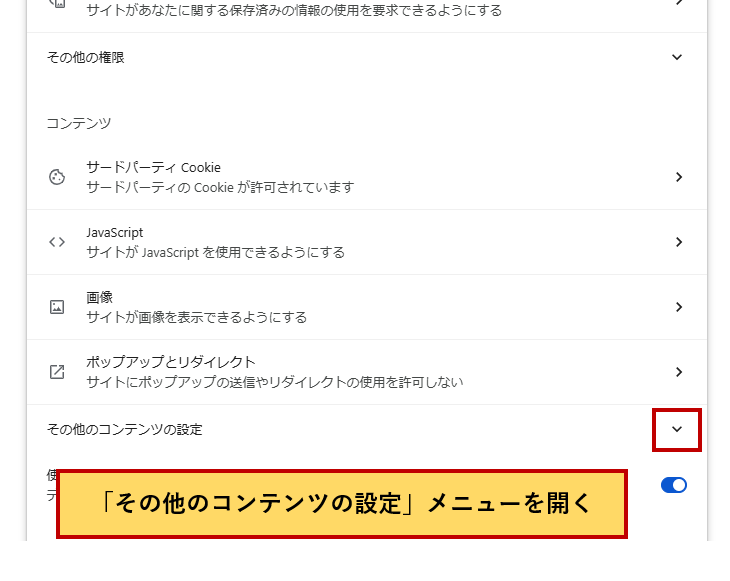
続いて、Google Chromeで動画広告の音を止める設定手順です。
Firefox
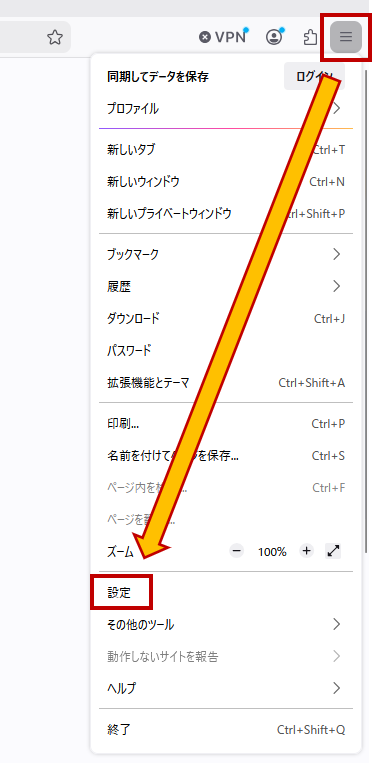
Firefoxで動画広告の音を止める設定手順も確認しましょう。
Firefoxを開き、右上にある[…](メニュー)から 「設定」 をクリックします。
設定メニューの中から「許可設定とデータ」を選び、「自動再生」の項目をクリックします。
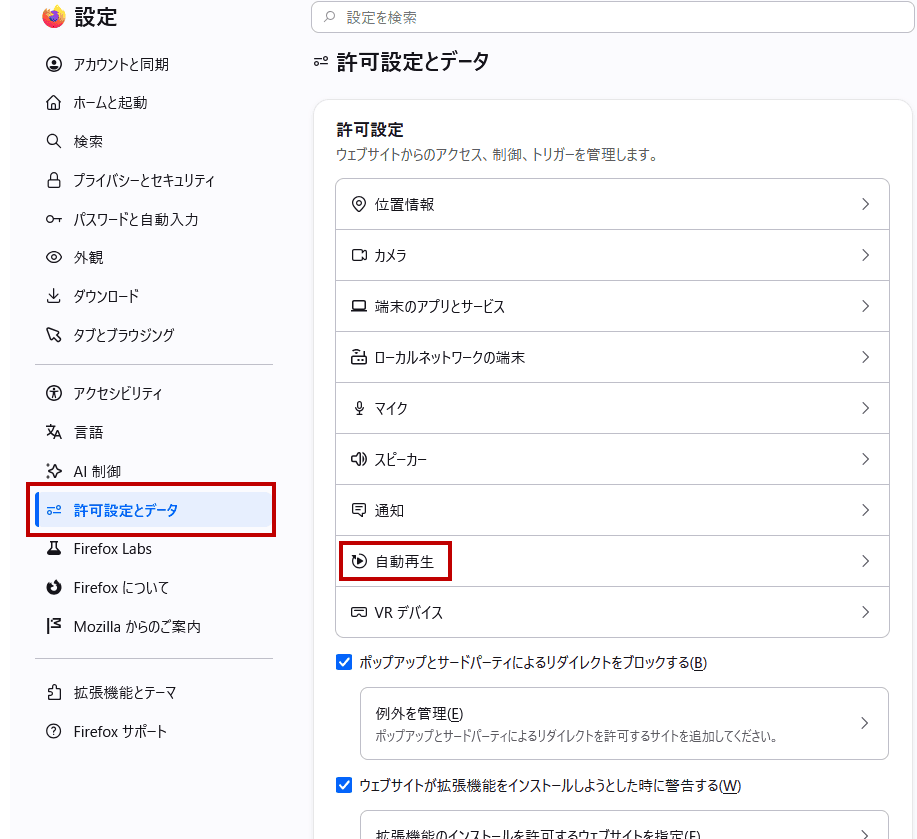
「すべてのウェブサイトの既定値」の項目で「音声ありをブロック」を選択してください。
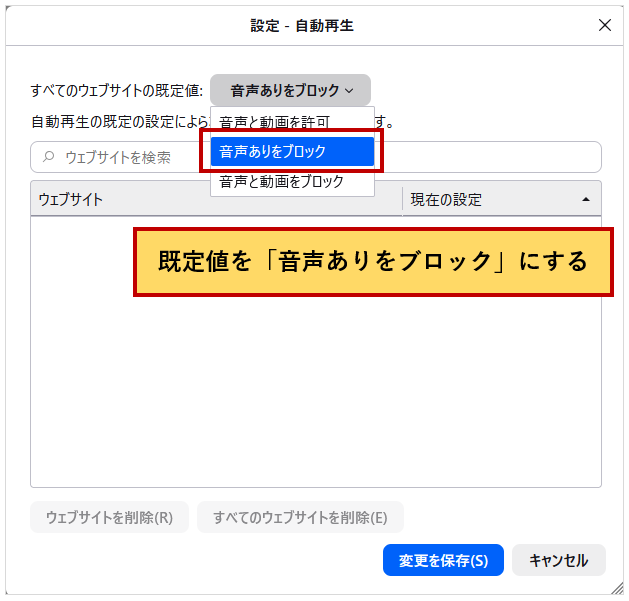
「すべてのウェブサイトの既定値」の項目では、音声のブロックだけでなく他の設定も可能となっています。それぞれの設定の違いは以下の通りです。
・音声と動画をブロック:ミュートされていても、すべてのメディアの自動再生をブロックする
・音声と動画を許可:すべてのメディアの自動再生を許可する
必要に応じて設定を使い分けてみてください。
Safari
Safariは他のブラウザと異なり、あらかじめ動画広告の音を止める設定はなく、音声が再生されているタブをミュートにするといった方法が基本となります。
表示しているタブの音声だけをオフにする
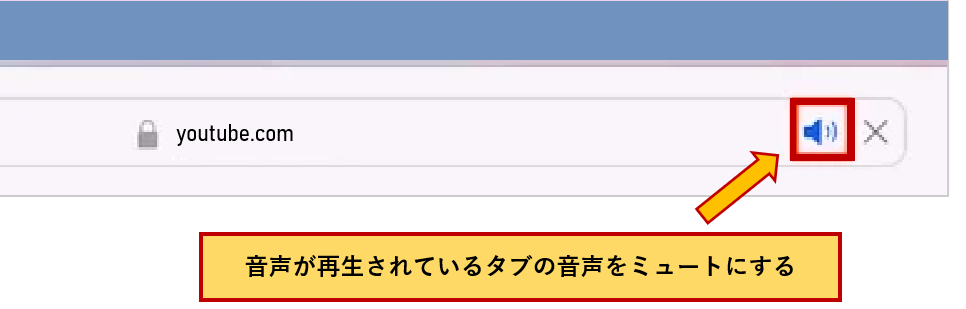
操作は非常に簡単で、表示しているタブの音声をオフにするには、スマート検索フィールドにある「オーディオ」ボタンをクリックするだけです。
すべてのタブの音声をオフにする
現在表示しているタブのウェブサイトでは音声が再生されておらず、他のタブで音声が再生されている場合は、オーディオボタンをクリックすることで、他のすべてのタブの音声をオフにできます。
「音声は聞こえてくるけど、どのタブで再生されているか分からない」といったときに便利です。
現在のタブの音声は再生したまま、他のタブの音声をオフにする
複数のタブを開いており、それぞれのタブで音声が再生されている場合は、Optionキーを押したままスマート検索フィールドにある「オーディオ」ボタンをクリックしてみてください。これで、現在表示しているタブの音声は再生したままで、他のタブの音声をすべてオフにできます。
Safariにはあらかじめ動画広告の音を止める設定はありませんが、使い方次第で柔軟な音声のオン・オフが行えます。
↓PCトラブルなど社内IT環境にお困りなら↓
なぜいきなり動画広告が流れて音が出るのか
ブラウザ別の対処法をご紹介しましたが、そもそもなぜいきなり動画広告が流れて音が出るのでしょうか。いくつか理由があります。
サイトに設置した広告枠に動画広告が自動で配信されているから
ネットサーフィン中にいきなり動画広告が流れて大きな音が出るのは、主にサイト側の広告配信の仕組みが原因です。
広告枠を設置しているほとんどのサイトでは、広告代理店が提供するサービスを使っています。この広告枠には静止画だけでなく動画広告も入ることがあり、アクセスしたタイミングで自動的に再生されてしまうことがあります。
サイトの管理者側で動画広告を出さないようにコントロールすることは難しいため、意図せず動画広告が配信されている場合も少なくありません。
ブラウザ側で自動再生設定が許可されているから
最近のブラウザはデフォルト設定のままだと、動画の自動再生設定が許可されていることがあります。お使いのブラウザの設定が、以下のようになっていないか確認してみましょう。
・サイトからの通知やポップアップが許可されている
・Cookieや閲覧履歴による広告の最適化
これらのブラウザ設定は解除したり軽減したりができるので、先述のブラウザ別設定変更手順を参考にしてください。
広告が画面外や気づきにくい場所に表示されている
意外と盲点なのが、ページの下や横に小さく埋め込まれた動画広告が再生されてしまい、見えていないのに音だけ流れているケースです。
記事をスクロールしている最中や別タブで開いているとき、ポップアップ広告が裏で開いているときなどに起こりやすく、発生元の広告に気付けないとずっと音が流れ続けてしまいます。
悪質な広告(迷惑広告)
明らかな悪質な広告(迷惑広告)によって、大音量が流れてしまうケースも少なくありません。これらの広告は大音量を流してびっくりさせることを目的としており、画面を注視させて誤タップすることを狙った悪質なものが多いです。
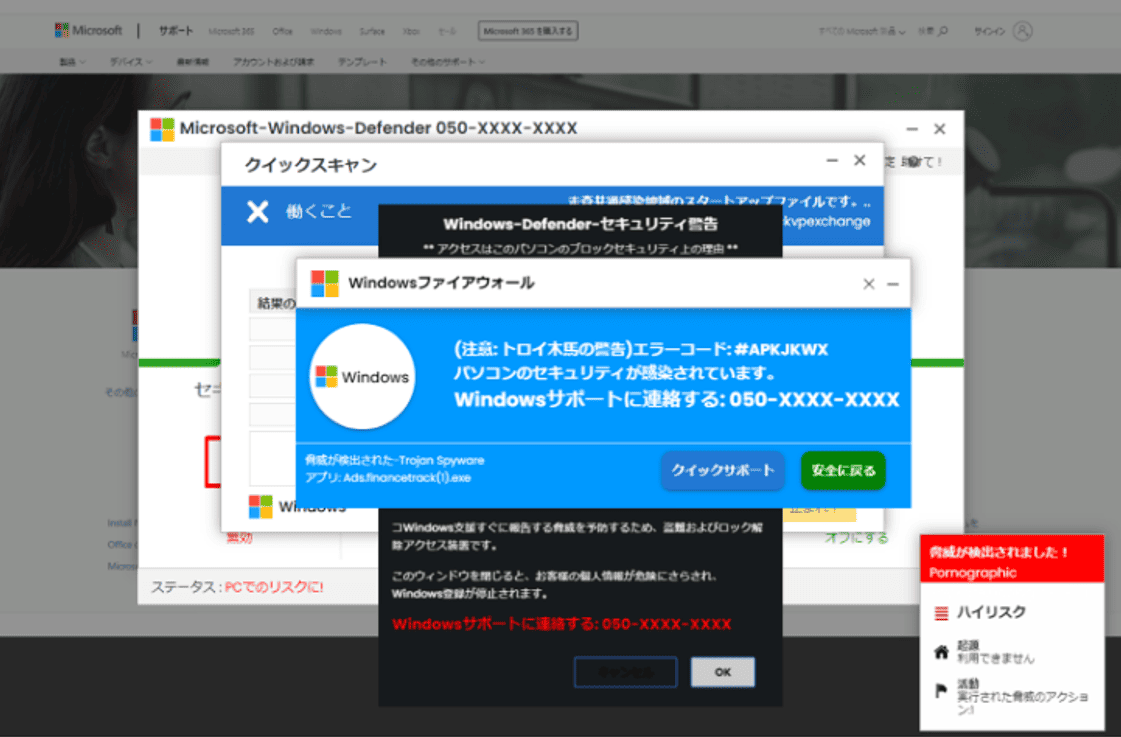
特に「ウイルス感染しました」と不安を煽ったり、サイレン音が鳴り響いたりなど、心理的に焦らせるタイプの広告が多い傾向にあります。
以下の記事もご参考ください。
有効な対策とは
いずれの原因であっても「ブラウザの設定を変える」のが最も有効な対策です。どのブラウザにもある設定を変更するだけなので、誰でも今すぐ対策できるので安心してください。
↓PCトラブルなど社内IT環境にお困りなら↓
どうしても上手くいかない時は
インターネットで検索して色々な方法を試してみたけどうまくいかない…

とげおネットまで
お気軽にご相談ください!!
電話・メールフォームから
お問い合わせください!
▼ ▼ ▼
とげおネットでは
出張サポートにて
お力になれます!


インターネットで検索して色々な方法を試してみたけど上手くいかない場合はとげおネットまでお気軽にご相談ください。出張サポートにてお力になることが可能です。
まとめ
ネットを見ているときに、突然動画広告が流れて大きな音が出ると驚いてしまいますよね。しかし、多くのブラウザでは設定を変更することで、音が勝手に再生されるのを防ぐことができます。
今回ご紹介したように、ChromeやEdge、Firefoxなどは自動再生に関する設定が用意されています。Safariもタブごとの音声を簡単にオフにできるので、状況に応じて活用してみましょう。
もし設定を変更しても改善しない場合は、ブラウザを最新の状態に更新したり、一度パソコンを再起動したりするだけで解決することもあります。
突然の大音量に驚かないように、この機会に一度ブラウザの設定を確認してみてはいかがでしょうか。