

今回は「パソコン全体が重いのではなく、なぜかGoogle Chromeだけ異常に重い」といったトラブルを解決した事例をご紹介します。
Chromeが重いとついパソコンの故障やスペック不足を疑ってしまいそうですが、今回の事例では別の原因が潜んでいました。トラブル発生時の状況から原因特定、そして解決に至った対策を紹介しますので、類似のトラブルに遭遇したときの参考にしてみてください。
↓PCトラブルなど社内IT環境にお困りなら↓
Chromeだけ異常に重いトラブル発生時の状況
お客様から頂いた最初のお問い合わせ内容としては「パソコンが重い」とのことでしたが、現地でヒアリングさせて頂くと以下の状況が判明しました。
・Chromeのタブを開くたびにフリーズする
・ウェブサイトの表示自体も遅い
・Excelやメールなど他のソフトは問題なく動作する
この中でも「他のソフトは問題なく動作する」という点に違和感があり、実際にパソコンを点検させて頂くと、基本操作はまったく問題が無い中、なぜかChromeだけが異常に遅いという症状が判明しました。
念のためChromeとほぼ同じ仕組みであるMicrosoft Edgeも確認してみましたが、Edgeは問題なく動作しています。
パソコンのスペックやネット回線は問題なし
今回のパソコンは購入して数年経過しているとはいえ、元々CPUやメモリなどのスペックが高い機種であり、SSD搭載ということもあってWindowsの動作自体はなんら問題ありません。また、Edgeでは問題なくウェブサイトを閲覧できているため、ネット回線やWi-Fiなどが原因というのも考えにくい状況。
このことからも、やはり動作が重いのはChromeだけと考えて間違いなさそうです。
↓PCトラブルなど社内IT環境にお困りなら↓
Chromeだけ異常に重い原因の切り分けを行う
いくつかの方法を用いて、Chromeだけ異常に重い原因の切り分けを行いました。
シークレットモードで原因の切り分けを行う
Chrome関係のトラブルを切り分ける方法として、シークレットモードは簡単かつすぐに使えるチェック方法の一つです。
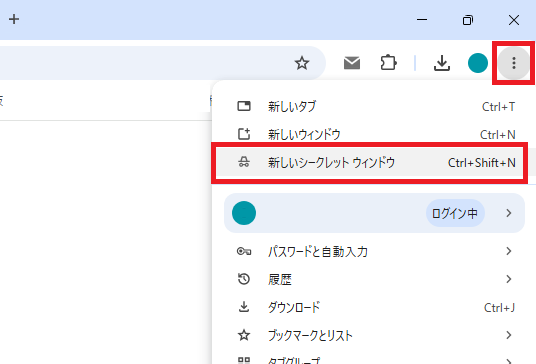
シークレットモードは、Chromeの「…」ボタンをクリックして「新しいシークレットウィンドウ」を選ぶことで利用できます。
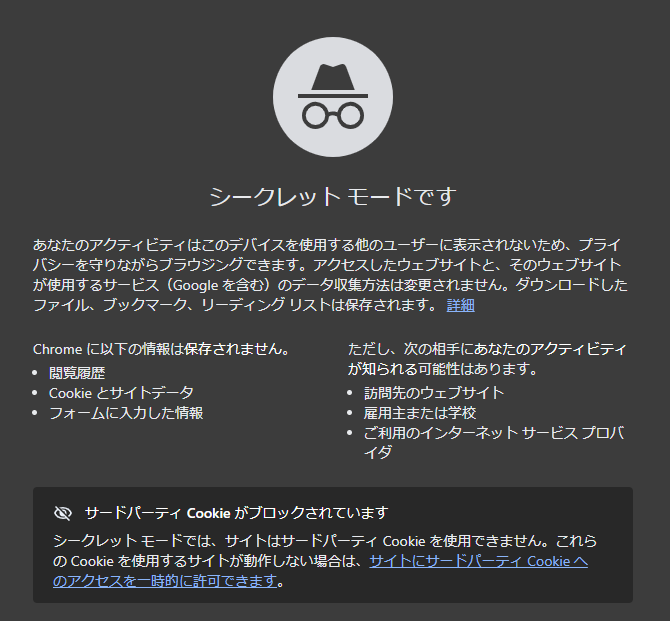
通常の操作だと表示が遅かったウェブサイトについて、シークレットモードでも同じURLを貼り付けて試してみたところ、正常な速度でウェブサイトが表示されました。
このことから、Chromeそのものやネット回線が原因などではなく、Chromeを通常利用したときのみ重い現象が発生していると切り分けができました。
・Chromeにインストールされた拡張機能
このあたりが原因である可能性が高まってきました。
キャッシュやCookieはそれほど溜まっていなかった
シークレットモードに続いてすぐに確認できる部分といえば、Chome内に保存されているキャッシュやCookieです。特にキャッシュは、一度表示したウェブサイトを高速で表示してくれる便利な仕組みですが、キャッシュが溜まり過ぎると、ウェブブラウザの動作が重くなることがあります。
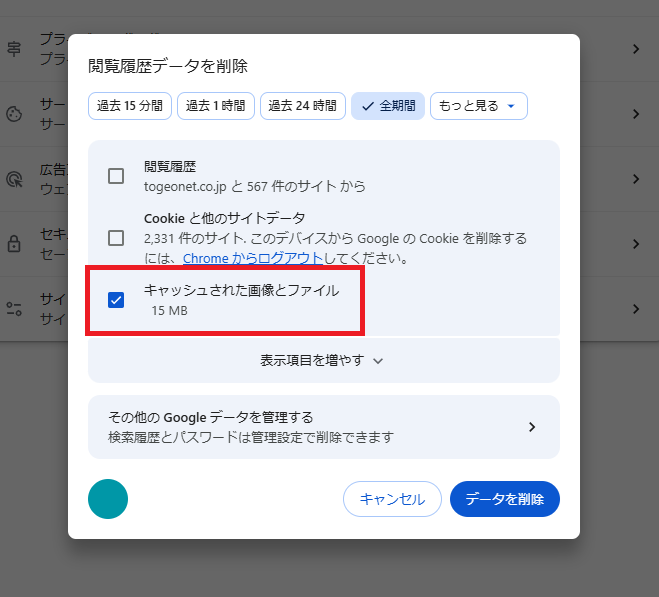
- Chromeの設定画面を開く
- 「プライバシーとセキュリティ」→「閲覧履歴データを削除」を選択
- 対象期間を「全期間」に指定してキャッシュとCookieのデータ量を確認

↓PCトラブルなど社内IT環境にお困りなら↓
Chromeだけが異常に重い原因は拡張機能だった
キャッシュやCookieが原因ではないということは、あとは拡張機能が非常に怪しい状況。結果的にこの判断が大正解でした。
お客様がお使いのChromeの拡張機能を確認すると、さまざまな拡張機能がインストールされていたため、1つずつ順番に停止して動作確認を行っていきました。時間がかかる作業ではありますが、これが一番確実な方法でもあります。
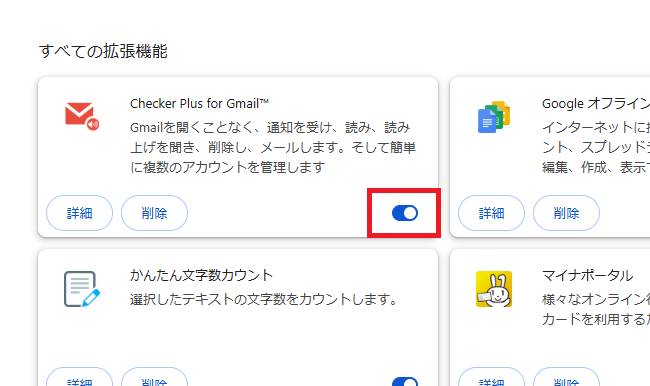
すると、特定の拡張機能を停止した直後に明らかな動作速度の改善が見られました。
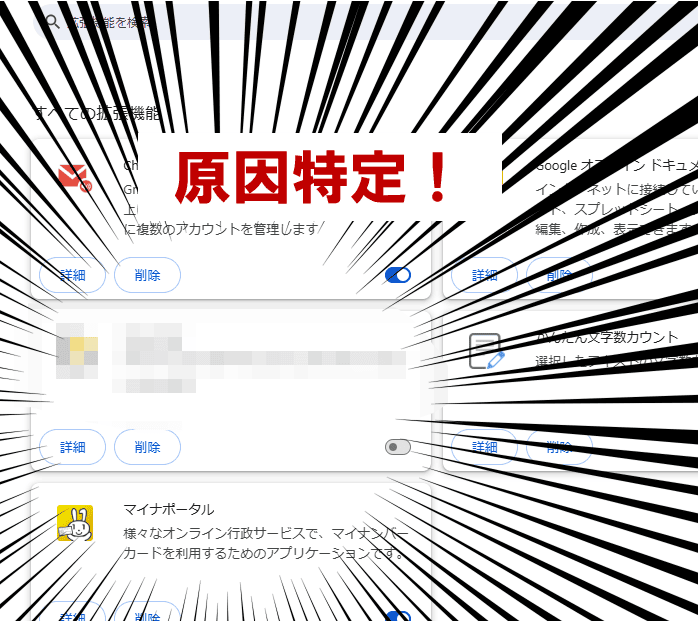
この疑わしい拡張機能を再度有効にするとまた動作速度が悪化するため、どうやらこの拡張機能が原因と考えて良さそうです。
古い拡張機能がバックグラウンドで異常な動作をしていた
トラブルの原因となった拡張機能を調べてみると、長期間アップデートされている形跡がなく、開発元も提供終了しているものでした。
念のためお客様にも確認したところ、存在を忘れていた拡張機能であり、現在は間違いなく使っていないとのことでしたので削除させて頂きました。
今回の拡張機能はChrome起動時に自動実行するタイプだったので、恐らくどこかのタイミングで行われたChrome自動アップデートとの相性が悪く、バックグラウンドで異常な動作をしていたものと思われます。
他の不要な拡張機能も削除
良い機会だったのでお客様に他の拡張機能も確認して頂き、現在使っていない拡張機能を削除しました。これで今後起こっていたかもしれないトラブルを未然に防げたのではないでしょうか。
↓PCトラブルなど社内IT環境にお困りなら↓
Chromeだけ異常に重いときに確認したいポイント
今回のトラブルの原因は拡張機能でしたが、Chromeだけ異常に重いときにはさまざまな原因が考えられます。最後にチェックポイントをまとめてみました。
拡張機能を見直す
- 不要な拡張機能があれば削除する
- 利用頻度の低い拡張機能は停止する
- 定期的にアップデートされているかも確認
キャッシュやCookieをクリアする
- 蓄積したキャッシュやCookieのデータ量を見て削除する
Chromeのタブを開きすぎていないか確認する
Chromeのタブを開きすぎていると、メモリ不足により動作が重くなってしまいます。
- 閲覧していないタブは閉じる
- タブをグループでまとめたり、タブを管理する拡張機能を導入する
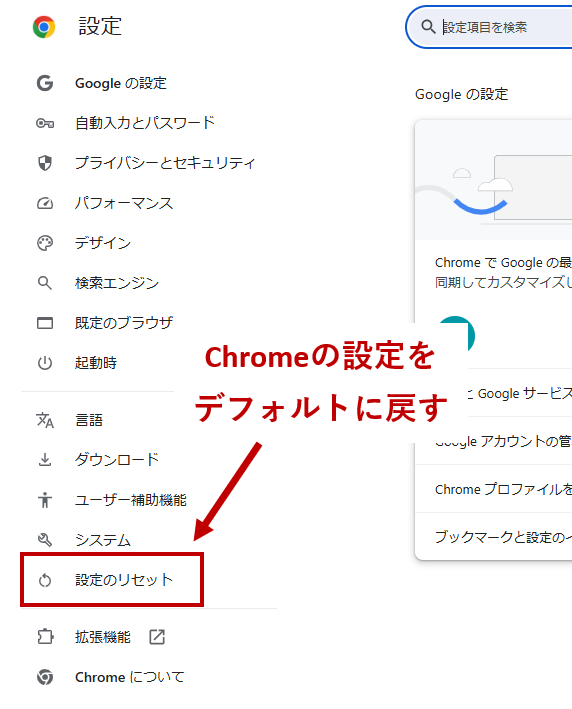
Chromeをリセットする
何をやっても改善しない場合は、Chromeのリセットも一つの方法です。すべての設定がデフォルトに戻るため、劇的に動作が軽くなる可能性があります。
パソコン自体の不具合の可能性も
もちろんパソコン自体に不具合がある場合もあります。
- HDDやSSDなどストレージ容量不足
- メモリ不足
- マルウェアに感染している
特にChromeだけでなくパソコン全体の動作が重いときなどは、パソコン本体の不調が疑われます。不安な点があれば、まずは当店にご相談ください。
↓PCトラブルなど社内IT環境にお困りなら↓
どうしても上手くいかない時は
インターネットで検索して色々な方法を試してみたけどうまくいかない…

とげおネットまで
お気軽にご相談ください!!
電話・メールフォームから
お問い合わせください!
▼ ▼ ▼
とげおネットでは
出張サポートにて
お力になれます!


インターネットで検索して色々な方法を試してみたけど上手くいかない場合はとげおネットまでお気軽にご相談ください。出張サポートにてお力になることが可能です。
まとめ