Synology社の2ベイNAS「DS220+」をご利用中のお客様より、搭載しているHDD(ハードディスク)の認識に異常が生じたとのご連絡をいただきました。
本事例では、HDDの自己診断(S.M.A.R.T.)テストでは「正常」と診断されたものの、挙動が不安定であったディスクを予防的に交換した際の対応手順をご紹介します。
Synology NASの運用やトラブルシューティングの参考にしていただければ幸いです。
DS220+はSynology社が2020年に販売した法人用の多機能な高性能な2ベイタイプのNASになります。2025年ではすでに販売終了しており後継のDS225+に進歩しています。
↓PCトラブルなど社内IT環境にお困りなら↓
異常発生時の詳細
お客様の環境にて、NASの2本のディスクのうち、ディスク1が突然システムに認識されなくなりました。
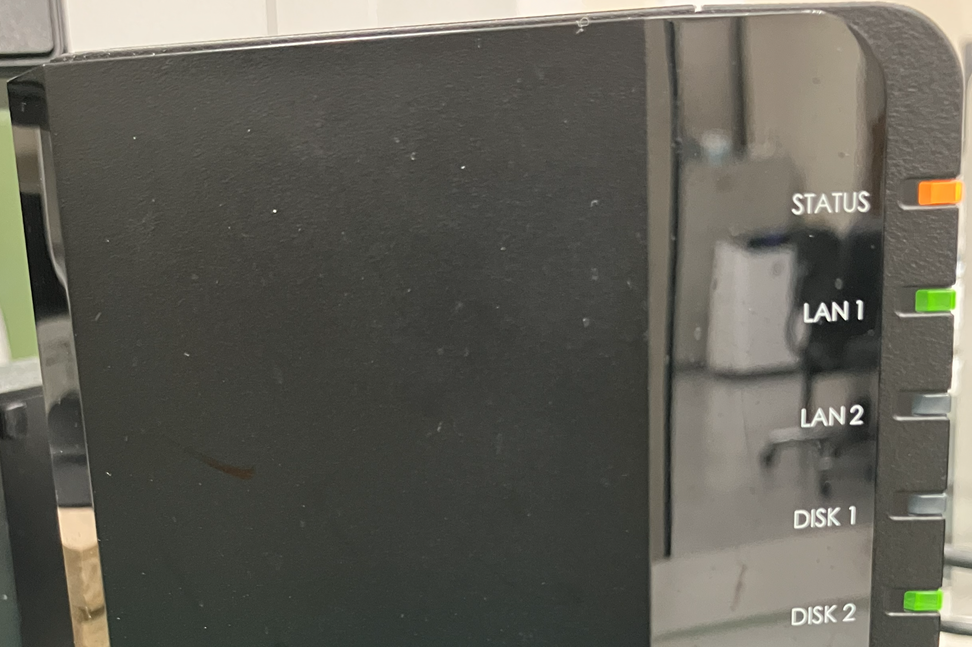
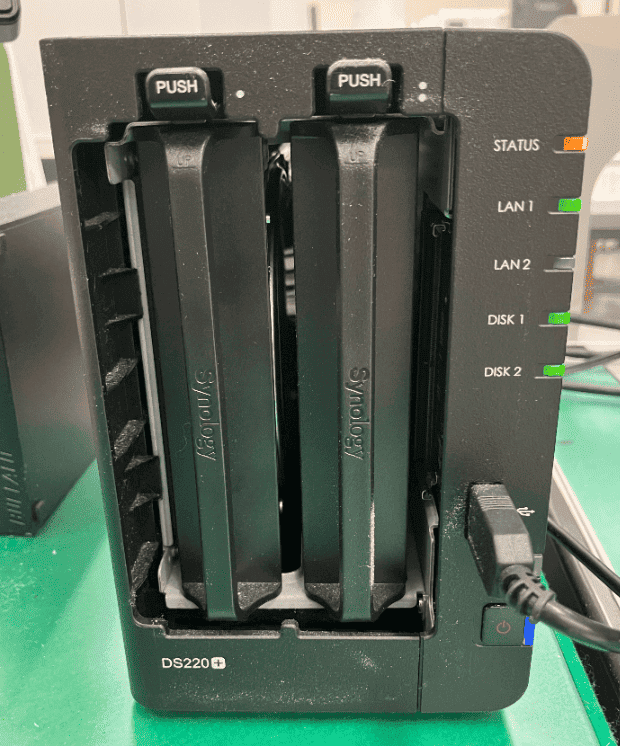
DS220+本体のステータスランプは赤く点灯し、ディスク1のアクセスランプは消灯していました。これはディスク1に異常が発生していることを示すサインです。
↓PCトラブルなど社内IT環境にお困りなら↓
初期対応と挙動の再発
ログなどを確認しましたが明確な原因は不明でした。
ログには原因が表示されておらず、ただ「System volume[Root] degraded [1/2 of drives remaining]. Please repair it.」「Storage Pool[1] degraded [1/2 of drives remaining]. Please repair it.」と表示されているだけでした。
![System volume[Root] degraded [1/2 of drives remaining]. Please repair it. Storage Pool[1] degraded [1/2 of drives remaining]. Please repair it.](https://togeonet.co.jp/wp-content/uploads/2025/12/b3c8c80cb542a5bcb5a27e4b02dd157f.png)
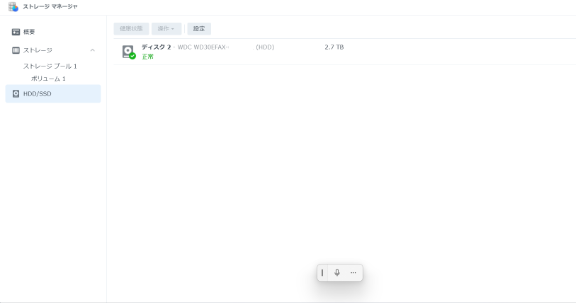
ストレージマネージャでHDDの状況を見るとディスク2のみ認識されディスク1が認識されていません。
ストレージプールの状況を見ると「重大 ストレージプール1に問題が発生しました。[ストレージ]ページに移動して、対応ストレージプールの提案を参照してください。」とエラーが発生していることが分かります。
![重大 ストレージプール1に問題が発生しました。[ストレージ]ページに移動して、対応ストレージプールの提案を参照してください。](https://togeonet.co.jp/wp-content/uploads/2025/12/93f0d2bc9ccea04289b6804f45b4dcc4.png)
ストレージプールの詳細を見ると「劣化」と表示されます。
![このストレージポータル劣化しています。お使いのSynology NASに未使用のドライブがあるか確認し、未使用のドライブがなければ新しいドライブをインストールしてください。その後、この説明にある指示に従い、… > 修復または今すぐ修復をクリックしてストレージプールを修復してください。[下のドライブの情報]を参照してドライブが正常化確認します。](https://togeonet.co.jp/wp-content/uploads/2025/12/903726ce35659d3a76457e3b717923eb.png)
ディスクが認識不良となったため、まず再起動を実施しました。再起動によってディスク1の認識は一時的に回復しました。
しかし、その後数時間が経過すると、再度ディスク1のランプが消え、認識不良が発生するという不安定な挙動が確認されました。
↓PCトラブルなど社内IT環境にお困りなら↓
S.M.A.R.T.テストと交換の判断
ストレージマネージャから、HDDの健康状態をチェックするS.M.A.R.T.テスト(クイックテスト、拡張テスト)を実施したところ、結果はどちらも【正常】と判定されました。
しかし、時間が経つと再度ディスク1を認識しなくなり、不安定な挙動は改善されません。
このままでは安心して使用ができないため、データ保全の観点から、HDDの交換をすることになりました。
↓PCトラブルなど社内IT環境にお困りなら↓
対応手順の詳細とリビルド作業
お客様の業務継続性を考慮し、DS220+のホットスワップ機能(NASを稼働させたままHDDを交換できる機能)を利用して作業を行いました。
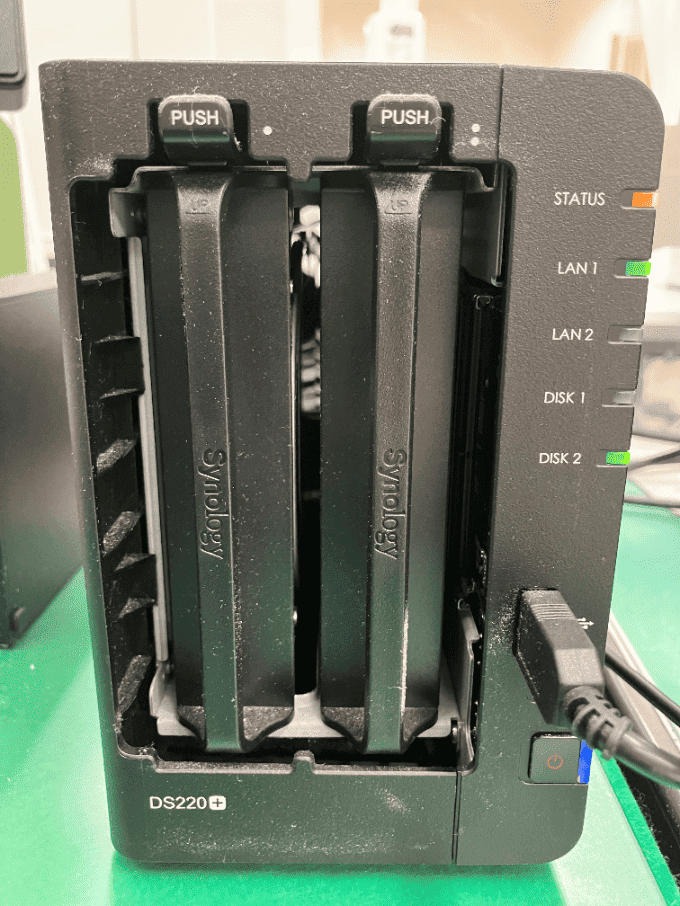
まずはSynology NAS DS220+の前面のふたを交換のために外します。
代替HDDの準備と交換
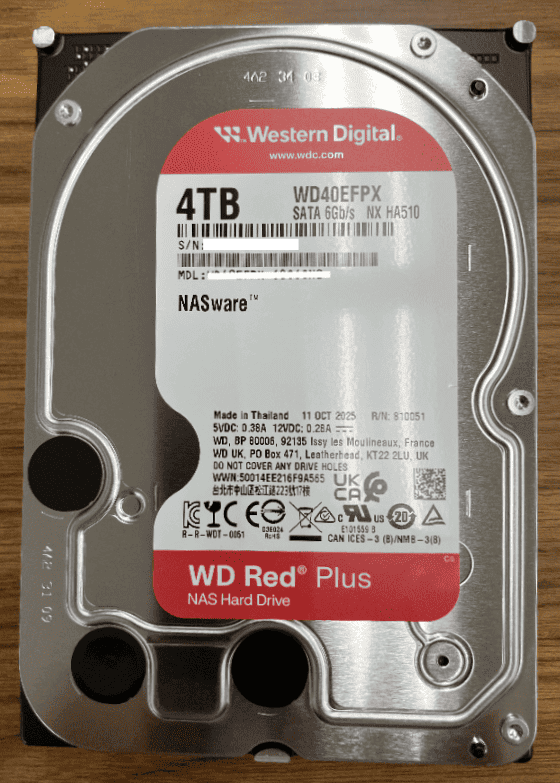
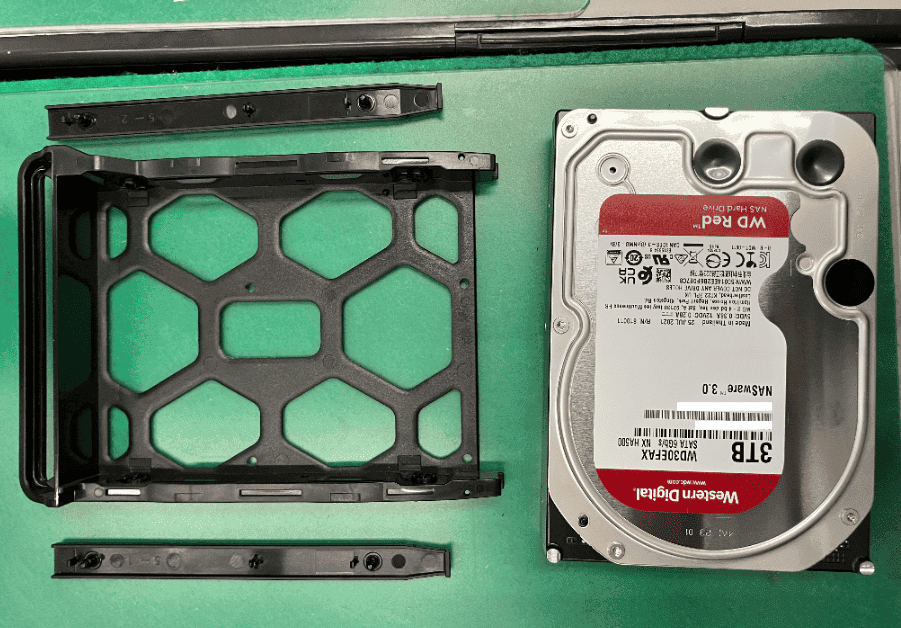
既存のWesternDigital製 3TB HDDは製造終了しており入手が困難であったため、互換性のあるWesternDigital製 4TB HDDを代替品として選定しました。
このとき、容量が3TBから4TBに変わりましたが、RAID 1(ミラーリング)の特性により問題なく交換が可能です。
RAID 1(ミラーリング)とは、2つのHDDに同じデータを同時に書き込み、常にデータのコピーを保持する仕組みです。
この構成の場合、交換後のディスク容量が既存のディスク容量(3TB)以上であれば、問題なく新しいディスクを組み込むことができます。ただし、システムが実際に使用できる容量は、2本のうち容量が小さい方のディスク(この場合は既存の3TB)が上限となります。
HDD交換からストレージプールの修復までの手順は以下の通りです。
- 新しいHDDを準備する
- 認識されていないディスク1を外す。ディスク1のPUSHボタンを押しながら取っ手を引くとディスクを引き抜くことができます。ソケットから外しましょう。工具は必要ありません。
- 新しいHDDにソケットを取り付けて向きを間違えないようにしてNASに挿入します。
- ストレージプールの修復
- 修復が終わるのを待つ
ストレージプールの修復 新しいディスクが認識されたら、DSM(DiskStation Manager)のストレージマネージャ画面から「修復」を開始します。
この作業は、正常なディスクのデータを新しいディスクにコピーし、ミラーリングの状態を再構築するプロセスで、「リビルド」と呼ばれます。
右上の「・・・」から「修復」を選択します。
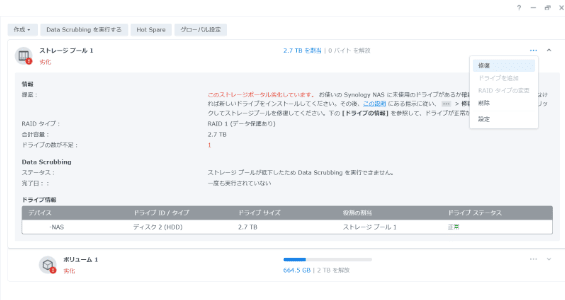
修復するドライブを選択しましょう。
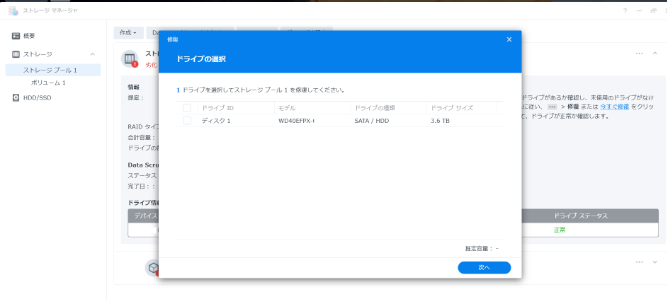
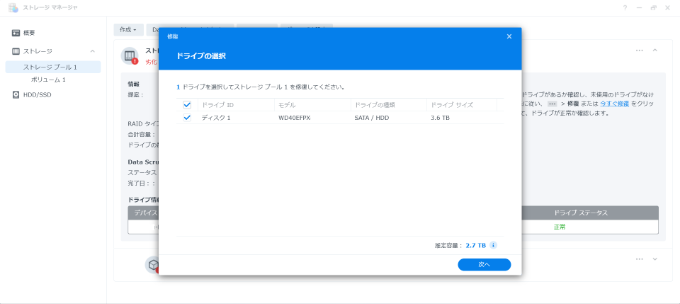
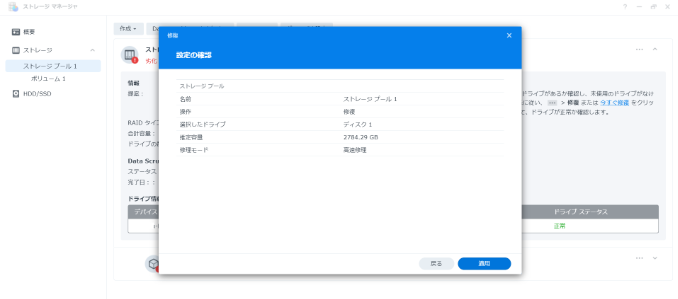
「新しく追加されたドライブ上のすべてのデータが消去されます。本当に実行しますか?」と聞かれますのでOKを押して処理を進めます。
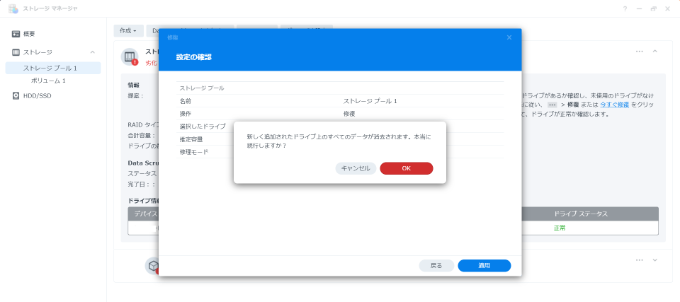
リビルドの進捗状況を監視し、ストレージプールのステータスが「正常」に戻ったことを確認します。リビルドには時間がかかります。
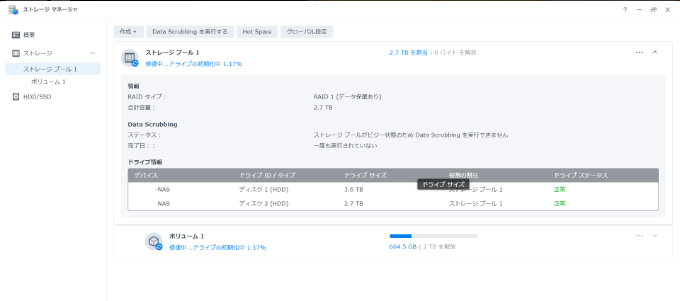
無事修復が完了しました。
↓PCトラブルなど社内IT環境にお困りなら↓
どうしても上手くいかない時は
インターネットで検索して色々な方法を試してみたけどうまくいかない…

とげおネットまで
お気軽にご相談ください!!
電話・メールフォームから
お問い合わせください!
▼ ▼ ▼
とげおネットでは
出張サポートにて
お力になれます!

インターネットで検索して色々な方法を試してみたけど上手くいかない場合はとげおネットまでお気軽にご相談ください。出張サポートにてお力になることが可能です。
まとめ
今回の事例では、HDDのS.M.A.R.T.テスト(自己診断)が正常でも、不安定な挙動が見られた場合にはHDDの交換が適切であると判断しました。
RAID 1によるバックアップ体制があっても、異常が発生した際には、残りのディスクが健全なうちに速やかに交換・リビルドを行い、冗長性を回復させることがデータ保全において極めて重要なためです。
このようなトラブルは突発的に起こる場合が多いため、NASをご利用のお客様は、日々のランプやシステムログのチェックをおすすめいたします。
HDDトラブルをはじめ、ITにまつわる不明点やお困りごとがありましたら、お気軽にとげおネットまでご相談ください。
その他のサポート事例
とげおネットのその他のサポート事例に関しましては以下のページをご参考ください。