
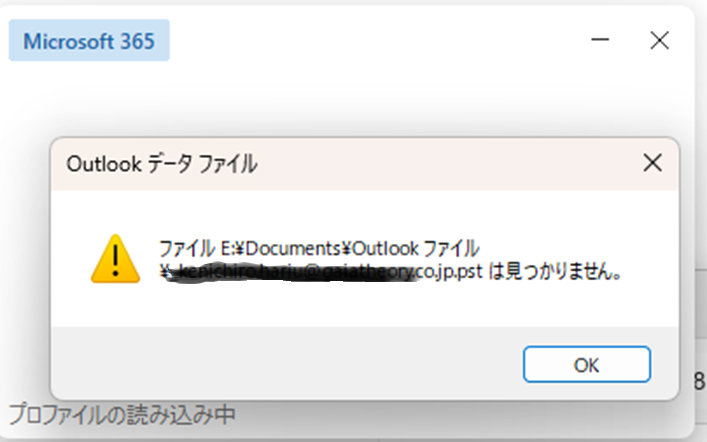
「ファイルを整理したら、急にメールが見られなくなった」
「設定を戻したはずなのにメールが受信できない」
そんなトラブルに直面していませんか?
従来のOutlook(classic)でPOP接続を利用している場合、PSTファイルを移動させたり削除したりすると、データが読みだせなくなることがあります。
さらにPSTファイルを元に戻したり、再設定してもメールが受信できなくなることがあります。
この記事では、PSTファイルの仕組みと、万が一メールが読み出せなくなったときにまずためしていただきたい方法を分かりやすく解説します。
↓PCトラブルなど社内IT環境にお困りなら↓
PSTファイルの仕組み
従来のOutlook(classic)では、メールの接続方法でPOP接続を使うことができます。
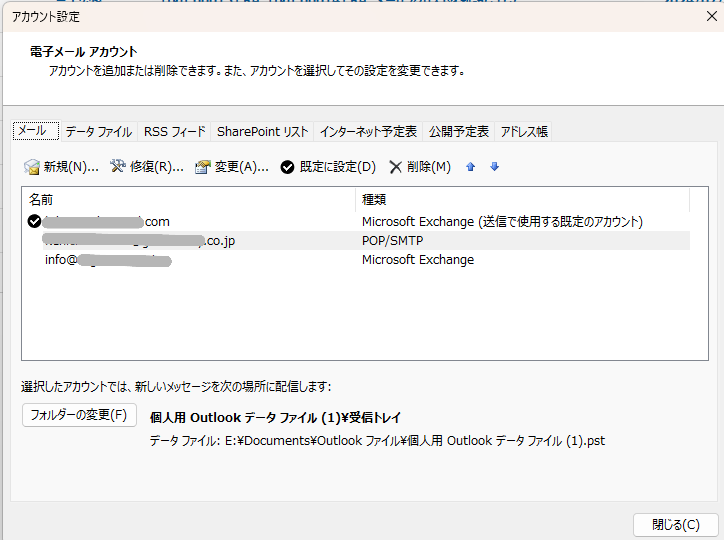
Outlook(classic)の「ファイル」⇒「アカウント設定」⇒「アカウント設定」から現在設定中のメールアカウントを確認することができます。
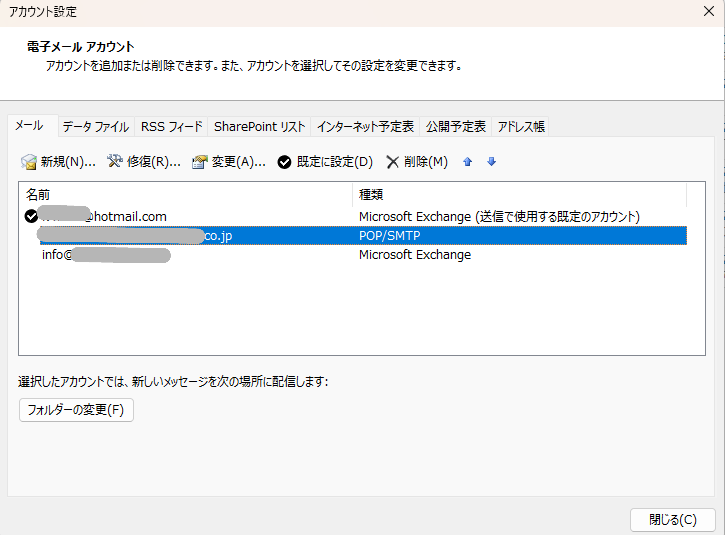
POP接続とは、メールサーバーにあるメールを、パソコンやスマホなどの端末にダウンロードして受信する方式のこと。Outlookのデフォルト設定では、メールを端末に受信したらメールの情報はサーバーから削除されます。
POP接続では、「PSTファイル(拡張子は「.pst」)というデータファイルが作成され、そこに様々な情報が保存されます。
メール本文、送信者や受信者のデータ、添付ファイルなどから、連絡先、カレンダー、タスク、メール受信フォルダの分類まで、すべてが入っているのがPSTファイルと呼ばれるデータです。
PSTファイルは、メールアカウントの設定をしたら自動的に生成され、デフォルトでは、
ドキュメント\Outlook ファイル¥メールアドレス.pst
として保存されます。
PSTファイルがパソコン等のローカル環境に保存されるので、オフラインでもOutlookを開けば、すでに受信済のメールはすべて見ることができるわけです。
↓PCトラブルなど社内IT環境にお困りなら↓
Outlookでメールデータが読み出せない
PSTファイルを移動したり削除したりしてしまうと、Outlookがメールデータを読み出せなくなってしまう現象が発生します。
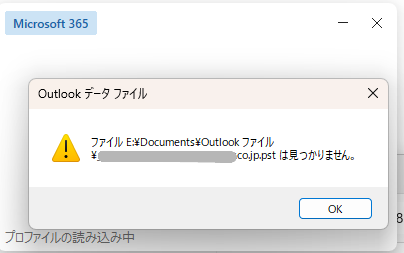
さらに厄介なのが、PSTファイルを移動したあとに正しい場所を指定しても、メールを受信できなくなることがあるということです。正しい受信先も設定できません。
↓PCトラブルなど社内IT環境にお困りなら↓
メールデータが読み出せなくなったらまずは試して欲しい手順
PSTファイルはOutlookの中身がそのまま入った小さなデータベースのようなもの。
長年使っていると大変重い大きなファイルになってくるので、ローカルフォルダの整理などで移動したり、誤って削除してしまったりすることもあるかもしれません。
そのような場合に、まずは試してほしい解決手順はこちらです。
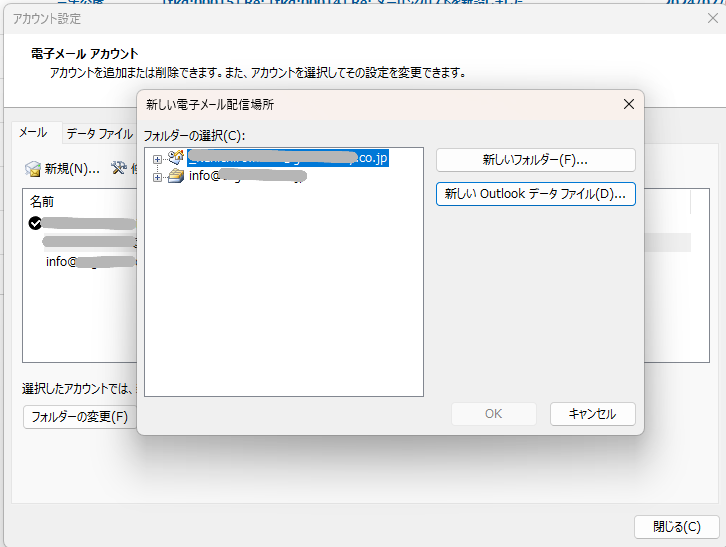
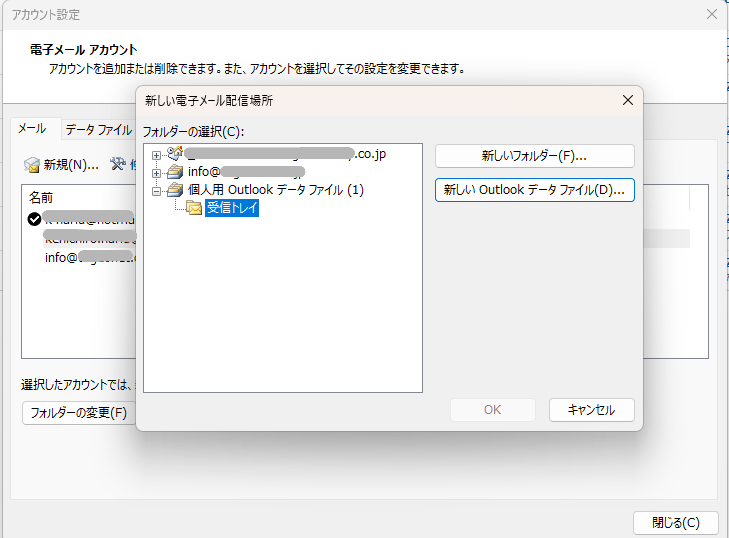
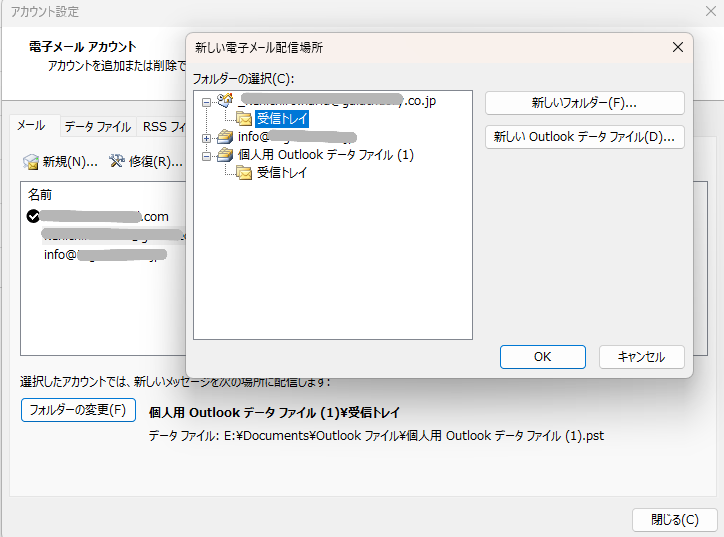
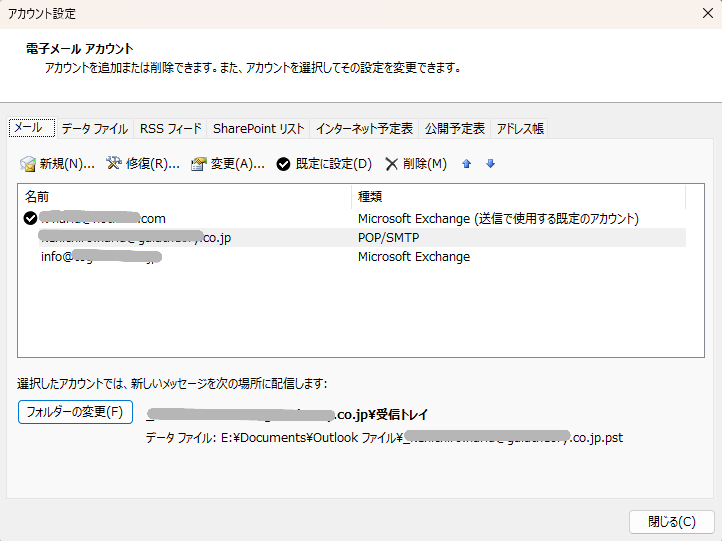
- 一度新しいPSTファイルを作成する
- 改めて正しいPSTファイルの受信トレイを選ぶ
- 作成されてしまったPSTファイルはOutlookフォルダから削除
↓PCトラブルなど社内IT環境にお困りなら↓
どうしても上手くいかない時は
インターネットで検索して色々な方法を試してみたけどうまくいかない…

とげおネットまで
お気軽にご相談ください!!
電話・メールフォームから
お問い合わせください!
▼ ▼ ▼
とげおネットでは
出張サポートにて
お力になれます!


インターネットで検索して色々な方法を試してみたけど上手くいかない場合はとげおネットまでお気軽にご相談ください。出張サポートにてお力になることが可能です。
積極的な修正はされない可能性
なぜ、移動した先の正しいファイル場所を指定してもエラーになるのかはわかりませんが、Outlookの仕様または一時的な不具合の可能性も考えられます。
Outlook(classic)は、2029年まではセキュリティアップデート等の保証がされていますが、新しい機能の追加や改善等より現状維持モードに近い形の運用になると考えられます。
Microsoftは新しいOutlook(Outlook for Windows)への移行を進めています。新しいOutlookでは、POP(ローカル環境での管理)からクラウド管理前提のメール仕様(IMAP方式)へと移行する流れにあります。
そのため、今回紹介したPOP接続に関する細かな不具合については、積極的な修正はされない可能性が考えられます。
その他のサポート事例
とげおネットのその他のサポート事例に関しましては以下のページをご参考ください。