
Windowsには通知機能が存在します。Windowsの「通知機能」歴史は古く、WindowsXPの時代(2001年~)には、バルーン型の通知機能が用いられてきました。
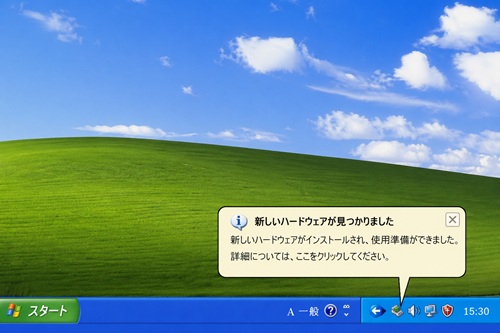
WindowsXP時代のバルーン通知(生成AIによるイメージ図)
その後時代が流れ、スマートフォンが台頭した以降、iOSやAndroidではOSとアプリが密接に連携し、ユーザの動線に合った非常に洗練された通知機能が整備されています。
一方、最新のWindows11の通知はというと、iOSやAndroidのようなOS側による徹底したアプリの管理・規格の統一もなされず、やや混沌とした状況で現在の通知機能が存在し、使い勝手としては今一歩感がぬぐえません。
↓PCトラブルなど社内IT環境にお困りなら↓
右下の通知を全部消したいのに上手く行かない!とイラついたことはありませんか
Windowsのアプリで厄介なところは、WindowsOS側の通知と、アプリ個別で表示させる通知が存在することです。
例えばMicrosoft Teamsでのメンション等で表示される通知はアプリ側が表示させる通知のため、Windowsの設定アプリによる通知ON/OFF設定と関係なく、Teams(アプリ個別)の設定で通知設定を変えなければ通知は出続けます。
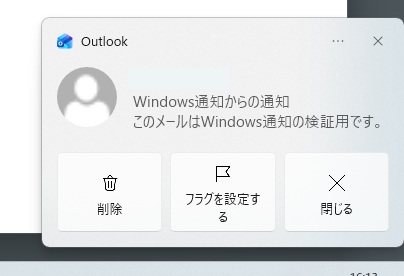
Windows通知の例(Outlook)。Windowsの「設定」アプリで有効/無効が設定できる
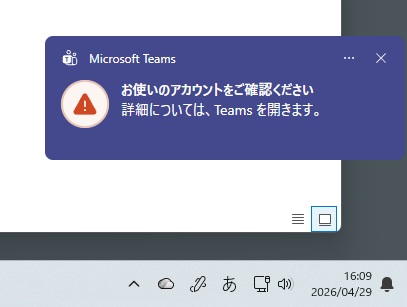
Microsoft Teamsの通知の例。Windowsの通知を無効にしてもアプリ側で通知を発生させる。
逆を言えば、Windows「設定」アプリ上の通知設定を無効にしても、アプリ個別からの通知まで勝手に停止することはありません。
WindowsOSからの通知(通知アプリからの通知)と、アプリ別の通知の違いは、OSからの通知はデザインが統一されており、アプリ別の通知は基本アプリ毎に見た目が異なります。また、通知音はWindowsOSの通知ならOS共通の通知音が用いられますが、アプリ個別はアプリ毎の通知音が用意されることがほとんどです(通知音が鳴らないケースもあります)。
取り急ぎ:WindowsOSからの通知を止めるのは「設定」アプリから(個別アプリの通知は個別アプリの設定でしか通知は止められない)
アプリ個別の通知を止めるにはアプリ個別の設定から変更するしか方法がありませんが、WindowsOSによる通知は「設定」アプリからシステム > 通知 の機能に進むと、通知自体のON/OFFが設定できるようになっています。
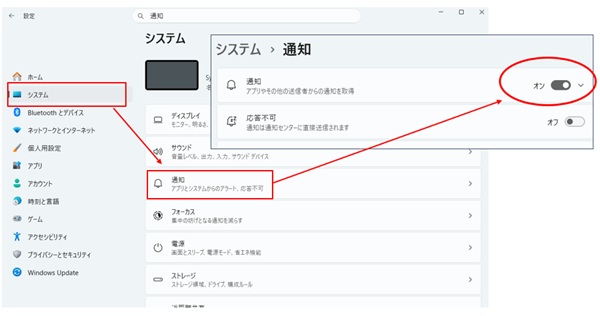
Windows11で通知を有効/無効にする
WindowsOSを介する通知は、これで完全に無効化することができます。前述の通り、この設定ではアプリ個別で発生する通知を止めることが出来ず、アプリ内の設定画面等から通知を停止する設定を行う必要があります。
参考:偽のセキュリティアラート通知はブラウザの通知機能の悪用
ちなみに一時期猛威を振るっていた、Windowsやセキュリティソフトを騙る偽物の通知のほとんどは、ブラウザ(Chrome・Edgeなど)の通知機能を悪用したものです。ブラウザの通知機能はアプリ側から発生するタイプなので、ブラウザ内の通知機能によって設定します。
近年は、ブラウザ側も許可したサイトからしか通知が出なくなるようになっていますが、悪徳サイトは姑息な方法でユーザに通知を許可させようとしてくるので、結局はいたちごっこの様相となっています。
↓PCトラブルなど社内IT環境にお困りなら↓
最適な通知設定になるよう、カスタマイズする方法について
Windows通知機能は、ある程度使いこなしている人の多くがOFFにしているケースがほとんどです。「OSを設定したら最初にすること」リストで通知をOFFにする場合もあるかもしれません。実際のところ、それで確かに実害になることや、不利益になることはほとんどありません。
とはいえ、スマートフォンやタブレットでは通知機能なしには存分に活用できないように、本来はWindowsでも通知機能は役に立つ機能のはずです。余計な通知を出さず、必要な通知だけを出すように少しの手間をかければ、望み通りの挙動になるかもしれません。
注意:先述の通り、このカスタマイズに効果があるのはWindowsOSからの通知のみで、アプリ側から行われる通知(例えばTeamsなど)の制御はアプリ内の通知設定で制御する必要があります。
余計な時に通知を出さないようにしたい=「応答不可モード」
通知自体は問題ないものの、Windowsにおいてはweb会議の画面共有などにおいて一時的に通知を止めたいという要望であれば、Windowsには「応答不可モード」が用意されています。この状態の時は通知は行われません。
最も簡単な方法は画面右下、時計の隣にあるベルマークのアイコンをクリック(またはWindowsキー+N)で通知センターを表示させ、通知センターの右上にある「応答不可:オフ」アイコンを押すことで、応答不可モードとなります。
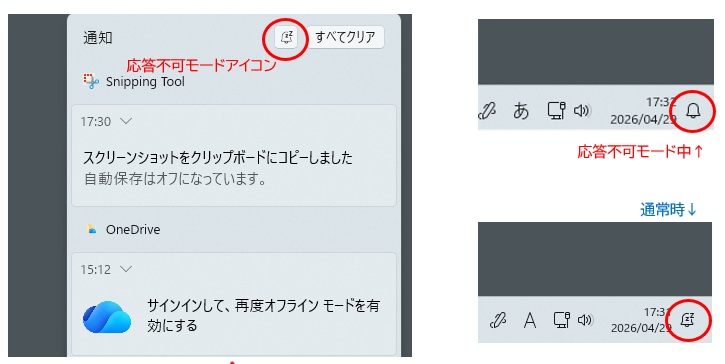
応答不可モードの有効・無効化
応答不可モードは画面右下のベルマークアイコンも応答不可モード時のアイコンとなります。手動での応答不可モードのON/OFFは、サインアウトや再起動後であっても持続し、元に戻すには同じようにON/OFF設定を行います。
一方、応答不可モードはアイコン押下による手動変更以外に、設定アプリ>システム > 通知 > 応答不可を自動的にオンにする から実行条件を選ぶことができます。これらは実行条件に一致した場合に自動的に応答不可モードへ移行し、その状態が終了すれば通常の通知モードに戻ります。
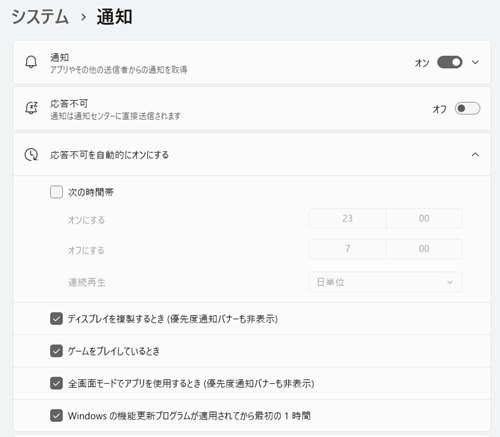
設定アプリ > システム > 通知 > 応答不可を自動的にオンにする
一定時間だけ通知を防止する「フォーカスモード(旧:集中モード)」
作業集中したいときなど、一時的に通知を止める機能として「フォーカスモード」があります。これは単に通知を止めるだけではなく、タイマーが動作し残り時間が確認できるので、いわゆるポモドーロ・テクニック(25~30分集中し、5分の休憩を取るサイクルを繰り返す作業法)を活用したい人にも便利です。
フォーカスモードは、応答不可モード同様、画面右下のベルマーク(またはWindowsキー+N)で通知センターを開き、カレンダー下にある「フォーカス」をクリックします。
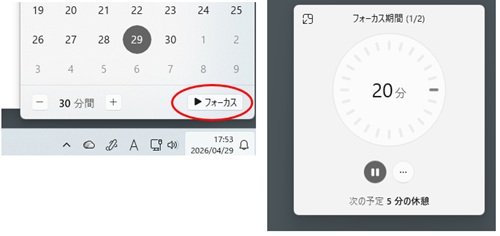
通知センター内にあるフォーカスモード
「応答不可モード」「フォーカスモード」でも邪魔してくる通知がいる?=優先通知設定に含まれている
上記「応答不可モード」や「フォーカスモード」を貫通して通知されるケースは、繰り返しお伝えしている通りWindowsのOSを通じた通知ではなく、アプリ固有の通知であるケースがあります。通知が出てきてしまった場合は、アプリ側の設定を見直しましょう。
それとは別に、応答不可・フォーカスモードであっても強制的に通知するアプリを指定することができるため、それらが登録されていないかを確認してみてください。
設定アプリ > システム > 通知 > 有線通知を設定する の画面で対象アプリの一覧が確認でき、追加や削除が可能です。
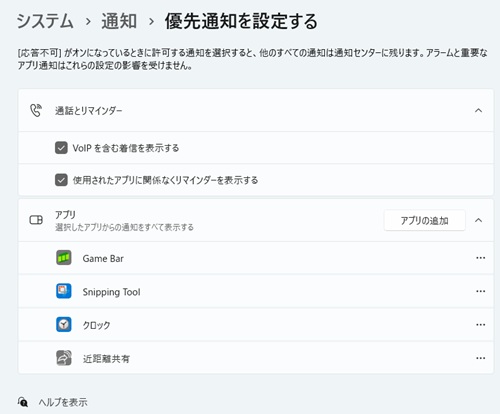
設定アプリ > システム > 通知 > 有線通知を設定(応答不可・フォーカスモードでも通知するアプリ)
とにかく邪魔な通知をその場で無効化する→通知メニューで「無効化」
スマートフォンのアプリ同様、Windowsの通知もアプリ毎に有効/無効の設定が可能ですが、「出る必要のないアプリの通知をその場で無効化する」のが最も手早いです。
無効化は、通知が出てきた時のポップアップ上にある三点リーダー「…」をクリックし「(アプリ名)のすべての通知をオフにする」を選択することで、該当アプリからの通知は今後一切出て来なくなります。
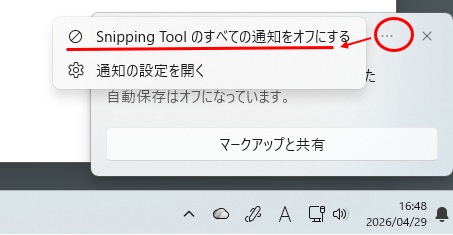
現在表示されているアプリの通知を無効化する
もしここで誤って無効化させたくないアプリを無効化させてしまった場合は、設定アプリの通知からアプリ一覧が確認できるので、再設定できます。
嫌われがちな通知をあらかじめ停止しておく
Microsoftのサブスクリプション関連は特にしつこく通知が出てきてユーザから嫌われているので、重要性の高くないと思われるアプリは事前に無効化しておく方法もあります。手間はかかりますが、通知を活用しつつ余計な通知を出さないためにはどうしても必要な作業となります。
通知するアプリの選択は、設定アプリ > システム > 通知 のメニュー下部から通知するアプリの選択画面となっています。
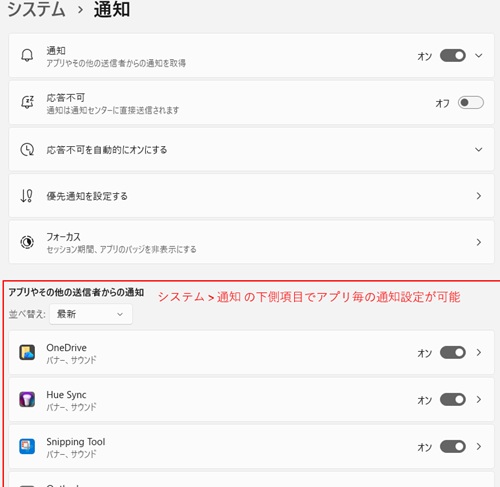
設定アプリ > システム > 通知 の下部メニューが通知アプリの選択
嫌われがちなアプリとして、例えば以下のようなものがあります。ただし通知が必要とするケースもあるため、無効化するかどうかは自己責任で実施ください。
- OneDrive
- Snipping Tool(PrintScreen押下時動作、画面ショットアプリ)
- Microsoft Store
- フィードバックHub
- おすすめ
- スタートアップアプリの通知
- ファイルの自動ダウンロード
↓PCトラブルなど社内IT環境にお困りなら↓
どうしても上手くいかない時は
インターネットで検索して色々な方法を試してみたけどうまくいかない…

とげおネットまで
お気軽にご相談ください!!
電話・メールフォームから
お問い合わせください!
▼ ▼ ▼
とげおネットでは
出張サポートにて
お力になれます!


インターネットで検索して色々な方法を試してみたけど上手くいかない場合はとげおネットまでお気軽にご相談ください。出張サポートにてお力になることが可能です。
まとめ
Windowsの通知は、近年の洗練された他OSの通知に比べると見劣りし、使用感的にもストレスを感じることが少なくありません。また、Windows側からの通知とアプリからの通知と2種類あり、見分けも管理も煩雑なことは否めません。
取り急ぎ通知自体の停止方法をお知らせつつ、必要な通知があれば活用できるいくつかの設定をご紹介しました。少しでもWindows利用環境の快適性につながれば幸いです。
もしWindowsの操作・設定にお困りの点がございましたら、お気軽にとげおネットまでご相談くださいませ。