近年のOutlookは「new」バージョンへの移行も含め、使用感が大きく変わりつつあります。セキュリティへの対応や設定のしやすさなどへの改善がある一方で、これまで出来たのに使えなくなる機能も多く、業務運用に影響が出るケースも少なくありません。
今回は特にOutlookにおけるメールアカウント・プロファイル周りで使い勝手の違いや、できなくなったことについてまとめ、いくつかの対策についても紹介します。ただし、完全に旧来の方法には戻せないケースもあり、場合によっては運用の変更も検討が必要となります。
↓PCトラブルなど社内IT環境にお困りなら↓
同じメールアドレスを2つ設定することができない:旧版を使うか運用変更が必要
Outlook2021以降、そして現在のストアアプリOutlookでは、原則として同じメールアドレスを複数登録することができません。これは現在のOutlookがアカウントを主体とする考え方としているためです。
しかし、以前のOutlookでは、目的別にメールアカウントを使い分ける・認証方式別で登録するなどで、同じメールアドレスを複数登録することができていました。これらは、現在のOutlookでの対応ができなくなっています。
同じメールアドレスが登録可能だったOutlook2016/2019は2025年10月にサポートが終了しています。サポート終了しても使うこと自体は出来ますが、Eメールによるマルウェア被害は最も主要な原因となっており、使い続けることは大きなリスクとなるため、運用方法を変える検討をしましょう。
目的によっては代替方法もあるため、以下にいくつかのケースを記載します。
アプリ版とweb版で用途を分ける
一つの手段として、アプリ版とweb版で用途を使い分ける方法です。同じwindowsアカウント上で同じメールアドレスを使い分けることのできる唯一の方法となります。web版はクラウド上に設定が保存されるので、異なるブラウザで起動してもクラウド版は同じ挙動となります。
アプリがそもそも同じアカウントが使えないという制約も含めると、この運用では同じアカウント運用は【2系統まで(アプリとweb)】の運用に制限されます。
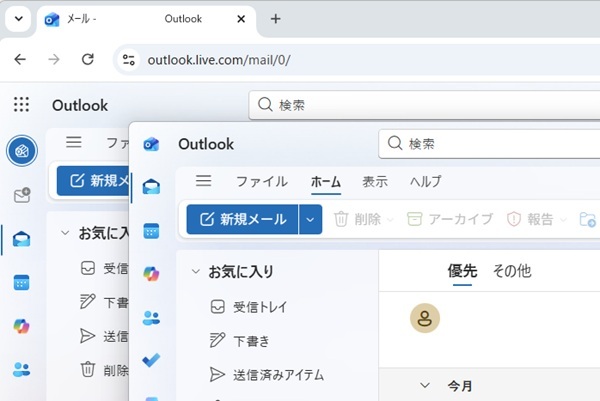
web(ブラウザ)版とアプリ版の併用例
異なるWindowsアカウントで運用する(同じPC上のアカウント切替、または複数PCでの運用)
アプリを、異なるWindowsアカウントで複数運用する方法も一応あります。同じPCでユーザ切り替えによって使い分ける方法や、複数PCがあるならPC毎に使い分けるなどによって、やや強引な方法ですが一応実現は出来ます。実機を使っている人がいないPCであれば、リモートデスクトップを使うことで、アカウント切替をせずに対応することもできます(効率は良くありませんが…)。
↓PCトラブルなど社内IT環境にお困りなら↓
IMAP/POPの手動変更ができない:特殊環境では運用変更が不可避
Outlookは、主要なクラウドメールサービスの自動設定ができることで、メールアカウントとパスワードさえ把握していれば簡易に設定できるようになっています。
一方で、従来存在していたIMAP/POPの詳細設定画面(変更画面)が現在のOutlookではアクセスできなくなっています(これが完全な廃止なのか、今後類似の機能として復活するかどうかは不明です)。
パスワード変更程度であれば、認証失敗によって再設定の画面が用意されますが、以下のケースの場合は運用変更が不可避な状況となっています。
ポート番号が特殊なものを使用している場合:自動判定できる場合もあるが、メールサーバ側の設定変更が必要
一般的にメールで使われるポート番号は決まっていますが、セキュリティ要件やシステムの都合上で一般的ではないポート番号を使用している場合、従来は詳細設定画面などから指定や変更が出来ました。
しかし、現在のOutlookは、ある程度自動判定をしてくれる場合もありますが、認証エラーが発生したりメール送受信に難があったりする場合、ポート番号に不一致によるものの可能性があります。
現状はポート番号を変更することは出来ないので、メールサーバ側が一般的なポート番号に変えるか、それができない場合はOutlook以外のメーラーを使う方法となります。
方式をPOP→IMAPに変更したい:現在のアカウントを削除し、「アカウントの追加」で再作成
同じメールサーバで方式を変更(多くの場合POP→IMAPへの変更)する場合、これまでは現在のアカウントに対する設定変更で済みましたが、現在のOutlookでは設定変更画面が無いので、「アカウントを追加」から新規に作り直す必要があります。
また、前述の通り現在のOutlookは同じメールアドレスを登録できないので、対象となるメールアカウントを一度削除する必要があります。
ここで注意が必要なのは、アカウント追加でPOP→IMAPに変えた場合、POP(旧アカウント)で受信済みのメールが消えてしまう可能性があるということです。メールサーバ側の設定によってはサーバ側に残っている場合もありますが、重要なメールがある場合は事前にメール文書のバックアップ等を取っておくか、現行アカウントを参照用として維持し、IMAPによる送受信はOutlook以外のメーラーで運用することを検討してください。
↓PCトラブルなど社内IT環境にお困りなら↓
Outlookプロファイルの破損による異常:アプリやPCの再起動がダメならプロファイル削除(アプリリセット)による対処
原因は多岐にわたりますが、Outlookのプロファイルが破損することで正常に機能しなくなる事象は、従来版でも最新版でも起こることがあります。プロファイル破損時に起こる異常としては以下のような例があります。
- アプリが正常に起動しない(メール一覧が表示されない)
- メール送受信に失敗する
- アカウントが正しく表示されない
- アカウントを追加・削除できない
- その他、動作不安定(フリーズ、検索に失敗する、設定が反映されない等)
アプリ再起動・PC再起動で復活するかどうかを試したうえで、それでも復旧しない場合はアカウント削除(アプリリセット)で初期状態に戻します。
旧版では「診断ツール」が存在し、それによって部分的に復旧する場合もありましたが、現在のOutlookでは診断ツールはなく、破損したプロファイルは再セットアップだけとなります。
特定のアカウントでのみ発生している場合:アカウント削除から再設定
特定のアカウント状態の異常であれば、アカウントを削除し再作成します。
ファイル > 設定 > アカウント > (該当のアカウント) >管理 > 「Outlookからアカウントを削除する」
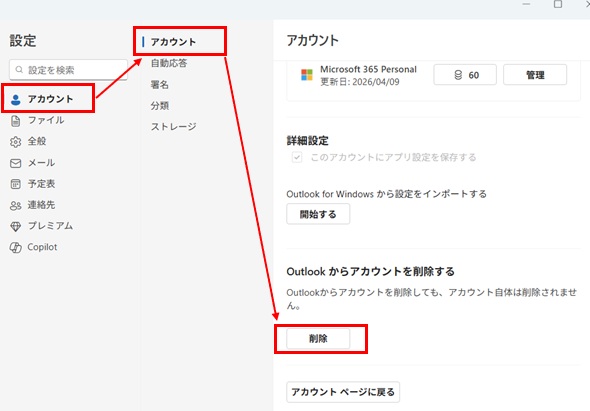
ファイル > 設定 > アカウント > (該当のアカウント) >管理 > 「Outlookからアカウントを削除する」
アカウント削除でも改善しない、アプリ全体が不安定:アプリのリセットを実施
アカウント削除でも改善しない場合やアプリ全体の動作不安定が出るようであれば、アプリそのものを初期状態にリセットします。
Windowsの「設定」アプリ > アプリ > インストールされているアプリ > Outlook の「詳細オプション」 > 「リセット」を実行
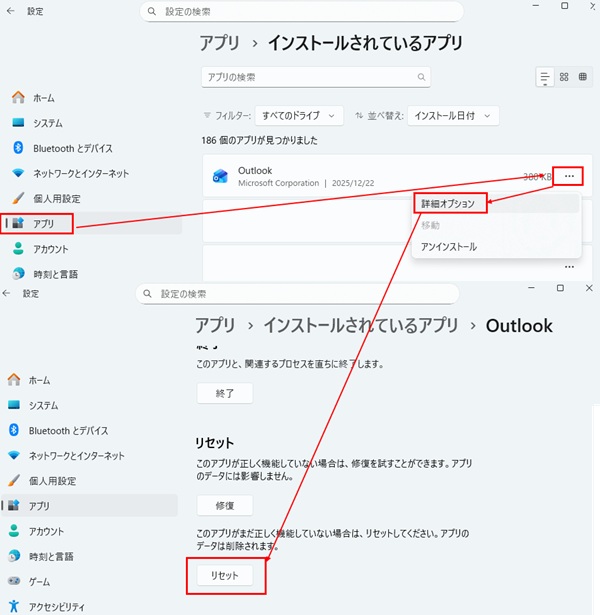
Windowsの「設定」アプリ > アプリ > インストールされているアプリ > Outlook の「詳細オプション」 > 「リセット」
↓PCトラブルなど社内IT環境にお困りなら↓
Exchangeの契約はあるがMicrosoft365(アプリ版)の契約が無い場合:アプリ版を含む契約への更新検討
Exchangeの契約をしているのに、アプリ版Outlookで使用できず、以下のようなエラーが表示される場合があります。
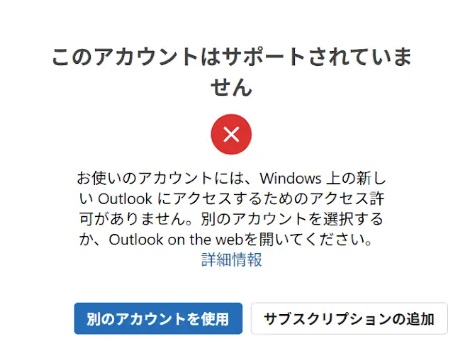
「このアカウントはサポートされていません」エラー
マイクロソフトのサブスクリプションをExchangeでは、Web・モバイルに限定したプランが存在するため、これらをアプリ版Outlookで使おうとしても認証できない場合があります。

Exchange Onlineプラン1/プラン2では「ブラウザベース」となっている。
※上記画像は2025/12/22時点のMicrosoftが公開されているプランの抜粋となります。
Microsoft365のプランについてはこちらのリンク先をご覧ください。
契約によって使えない場合は、アプリ版(デスクトップ版)が利用可能な契約への更新が必要となります。Microsoft365で運用する場合は、「Business Standard」以上のプランが必要となります。現時点の契約や、特に買い切り版のOfficeを持っている場合など、最適な対処方法は異なります。特に年間のサブスクリプションでMicrosoft365(Office365)を使用している場合、今すぐではなく、タイミングをみて計画的に切り替えた方が費用的には良い場合もあります。
↓PCトラブルなど社内IT環境にお困りなら↓
どうしても上手くいかない時は
インターネットで検索して色々な方法を試してみたけどうまくいかない…

とげおネットまで
お気軽にご相談ください!!
電話・メールフォームから
お問い合わせください!
▼ ▼ ▼
とげおネットでは
出張サポートにて
お力になれます!

インターネットで検索して色々な方法を試してみたけど上手くいかない場合はとげおネットまでお気軽にご相談ください。出張サポートにてお力になることが可能です。
まとめ
最近のOutlookに関して、特にアカウントやプロファイル設定に関する問題が発生する場合の事例や対処方法についていくつかご紹介しました。
Outlookをはじめとするメール設定についてのご相談がございましたら、お気軽にとげおネットまでお問合せください。