
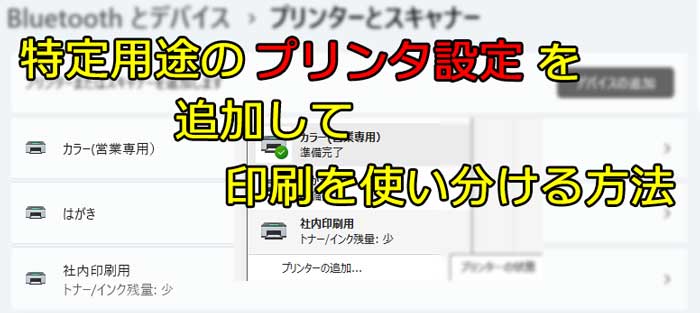
業務でプリンターや複合機から印刷を行う時、一定のルールに基づいて実行することは、よくあるのではないでしょうか。
- 社内資料は経費削減のためモノクロ両面印刷で、営業資料は片面フルカラーで印刷する。
- 請求書・はがき印刷などの特定業務は手差し印刷で行っている
一方、ドキュメントによっては用紙サイズがA3の方が良いものや、場合によってはA5・B5といった小さな紙で印字したいケースもあるでしょう。
これらの対応は、正攻法で取り組むと毎回印刷時にアプリケーション上で設定を正しく指定しなければいけません。
ところが、手差し印刷しようとしたのにデフォルトのA4用紙で印刷をしてしまった、営業資料を出したかったのにモノクロ両面で間違って出してしまった…あるいは直前の作業に引っ張られて、手差し印刷じゃないドキュメントがそのまま手差し印刷で出してしまった…そんな小さな非効率はありませんか?
これらのケースでは、用途に合わせたプリンター”設定”を追加することで、ほんのちょっとだけ効率を上げることができます。
↓PCトラブルなど社内IT環境にお困りなら↓
プリンター設定を追加して用途別のプリンターを使い分ける、とは
前段で説明したことを実際に行うと以下のような対応になります。
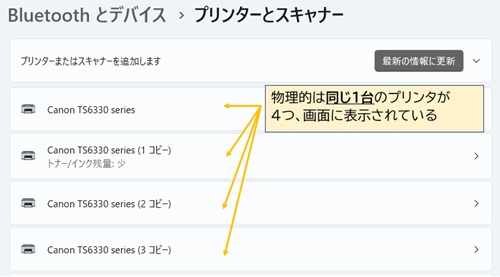
物理的に同じプリンターの、異なる設定
上記環境では、実際にプリンターは1台しか存在していません。しかし、このように複数のプリンター設定を作成することが可能です。
この状態で、例えばExcelから印刷を実行すると、プリンター選択画面では以下のように表示されます。
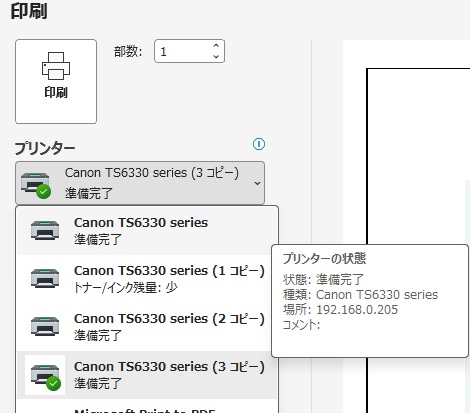
Excel印刷画面のプリンター選択
整理すると以下のようになります。
- Windowsでは、物理的に同じプリンターを複数登録することが可能
- 物理的に同じプリンターでも規定値を変えて複数登録することが可能
- 登録されたプリンターは、任意の表示名に変えることが可能
このような特徴があるので、これまで印刷時に用紙サイズや印刷様式を、印刷直前でアプリケーション側で細かく設定していたことを、あらかじめプリンター設定として登録しておけば、毎回設定する手間が省けるほか、誤った設定によるインクや用紙の無駄も減らせます。
各プリンター設定に適切な名称をつけることで、利用者やアプリケーションからは、あたかもそれぞれ用途別のプリンターが存在しているように見えますが、あくまでも実行するのは同じ1台のプリンターで、印刷時に設定を個別指定するのではなく目的に合った「プリンター設定」を選択すればよいのです。
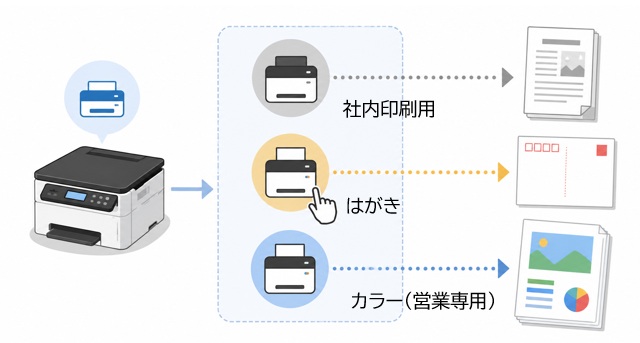
印刷設定に名称をつけて、あたかも専用のプリンターから実行する(生成AIによるイメージ画像)
プリンター設定にわかりやすい名称をつけることで「どのプリンターか」ではなく「何をするプリンター(設定)か」で選択できるようになれば、より直感的になります。
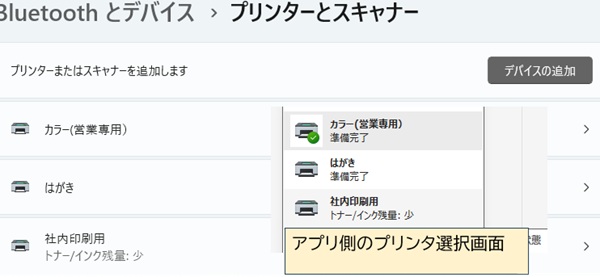
プリンター名称をつけて目的をわかりやすくする
↓PCトラブルなど社内IT環境にお困りなら↓
Windows11で実際にプリンター設定を追加する方法
上記のようなプリンター設定を複数登録することは難しくはありません。
まず通常の手順でプリンタードライバをインストールし、PCでプリンターが使える状態にしましょう。プリンタードライバは、原則として各メーカーサイトから配布されている最新版を使うようにしてください。
既にプリンターが使える状態となっているのであれば、新たにドライバをインストールする必要はありません。
代表的なメーカーのドライバダウンロードのリンク先は以下の通りです(※2026年6月現在。リンク先は変更になる可能性があります)
Canon

エプソン

リコー

ブラザー

HP

ドライバインストール後は「プリンターの追加」で簡単に設定の追加が可能
ドライバがインストールされ、すでに対象のプリンターが使用できる状態で、「設定」アプリ > Bluetoothとデバイス > プリンターとスキャナー へ移動し、「デバイスの追加」をクリックします。
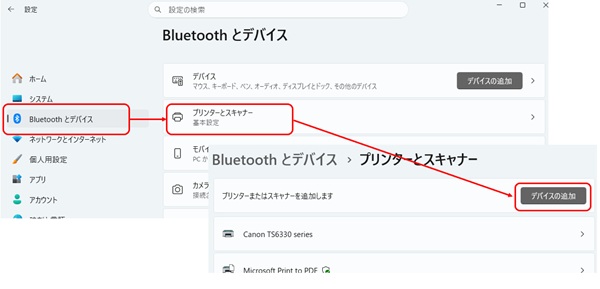
「設定」アプリ>Bluetoothとデバイス > プリンターとスキャナー から「デバイスの追加」
今回、物理的な新規のプリンターを追加するわけではないので、「デバイスの追加」を押してから数秒ほど待ちます。
数秒後、「プリンターが一覧にない場合:新しいデバイスの追加」が新たに出現するので、「新しいデバイスの追加」を選びます。
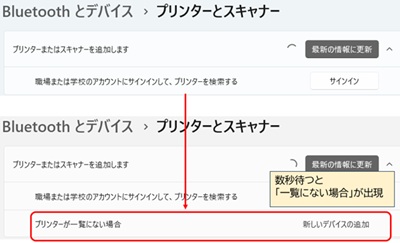
「デバイスの追加」から数秒待つと「プリンターが一覧にない場合」が出現する
「その他のオプションでプリンターを検索」画面が出てきます。これは実際のプリンター設置状況によって適切な選択が存在します。
USBで直接接続している場合は「ローカルプリンターまたはネットワークプリンターを手動で追加する」の方がより良いです。また、ネットワーク上に複数台の物理プリンターが存在する環境は「IPアドレスまたはホスト名を使ってプリンターを追加する」を選びましょう。後ほど説明しますが、共有プリンターを既に設定済みで別のPCにも追加登録する時は「共有プリンターを名前で選択する」を選んでください。
ここでは「少し古いプリンターを検索する」を使っての自動設定で説明します。
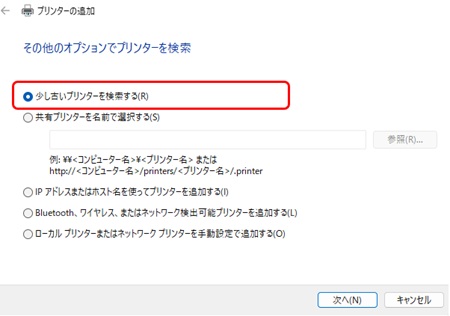
「少し古いプリンターを検索する」で自動検索する(場合によっては適切な選択をする必要あり)
少し待つと設置済みの物理プリンターが表示されるので、選択して「次へ」に進みます。
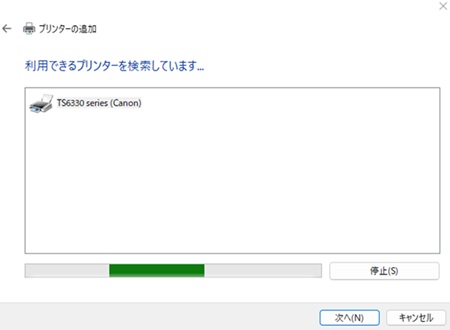
設置済み物理プリンターが表示されたら選択して「次へ」
プリンタードライバのインストール画面が出てきますが、既に適切なドライバが選択されている状態になっているはずなので、そのまま「次へ」に進みます。
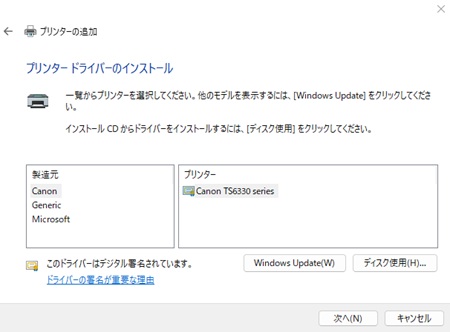
プリンタードライバのインストール画面(そのまま「次へ」を押す)
「どのバージョンのドライバを使用しますか?」画面では選択済みの「現在インストールされているドライバを使う(推奨)」のまま、「次へ」を押します。
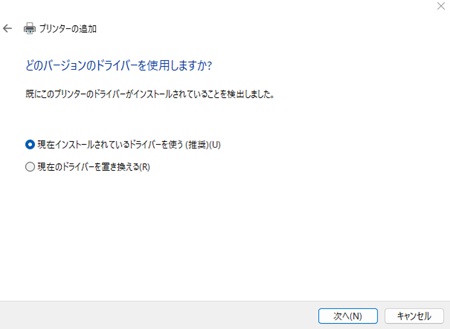
「現在インストールされているドライバを使う(推奨)」を選んで「次へ」
プリンター名の設定画面となりますので、任意の名称を入れます。名称は後から変更することも可能です。
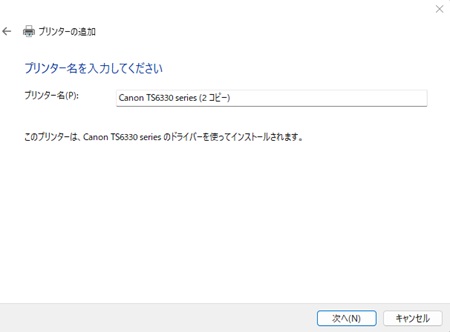
プリンター名の入力画面(あとから変更も可能)
プリンター共有については後述しますが、必要であればここで設定できますし、あとから設定することも可能です。ここでは「このプリンターを共有しない」で進めます。
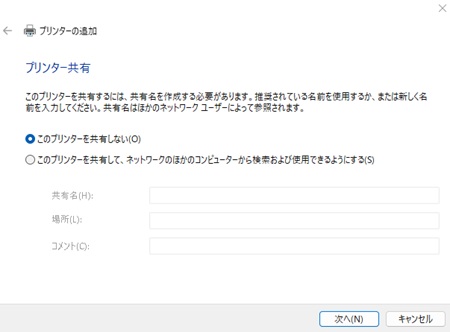
プリンター共有の設定は後から行うことも可能、ここでは「共有しない」で「次へ」
これで、新しいプリンター設定が1つ追加され、プリンタ一覧に新たにこの作業で追加したプリンターが見えるようになります。
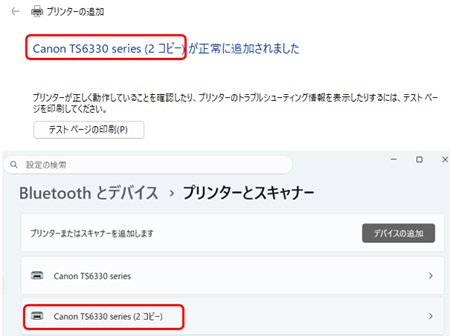
新しいプリンター設定が追加完了(まだデフォルトなのでこのあと設定を変更する)
ただし、このままだとデフォルトのプリンター設定が増えただけなので、このプリンター特有の設定内容に変更する必要があります。
追加したプリンター設定に、固有の「基本設定」を設定し保存する
上記手順で登録されたプリンター設定は、既定の設定のままですので、ここに印刷方法・用紙サイズ・モノクロカラー・片面両面印刷など、個別に変更したい設定を行っていきます。
「設定」アプリから、Bluetoothとデバイス > プリンターとスキャナー に進み、追加したプリンター設定を選択し、「プリンターのプロパティ」をクリック、プロパティ画面の「全般」タブ>基本設定 をクリックすると、物理プリンターの設定画面が表示されます。
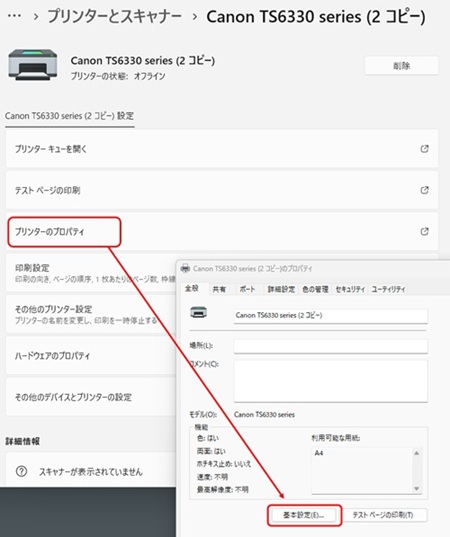
「設定」アプリかBluetoothとデバイス > プリンターとスキャナーで、追加したプリンターを選択>「プリンターのプロパティ」内の「基本設定」
プリンターの基本設定画面は、利用しているメーカーやモデルによって異なりますが、ここでこのプリンター設定で指定したいモードを設定します。
※ドライバによっては、既定設定が上記以外のモード(例えば専用のユーティリティソフトなど)で行うケースもあるのでご注意ください。例えば、Canonのプリンターの場合は基本設定の下部「次回もこの設定で印刷する」という項目にチェックを入れる必要があります。
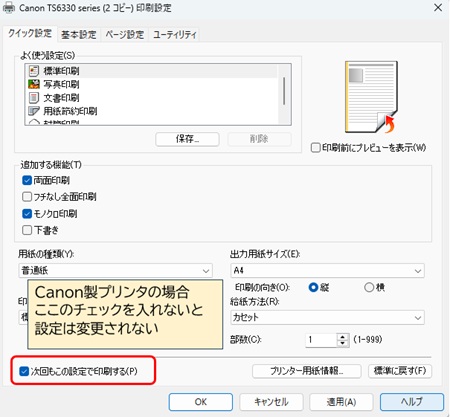
プリンター基本設定画面の例(Canonプリンターの場合、メーカーやモデルにより画面や機能は異なります)
プリンター設定の名前を変えたい場合は、先ほどの「設定」アプリで追加したプリンター画面まで移動し、「その他のプリンター設定」から「名前の変更」が可能です。
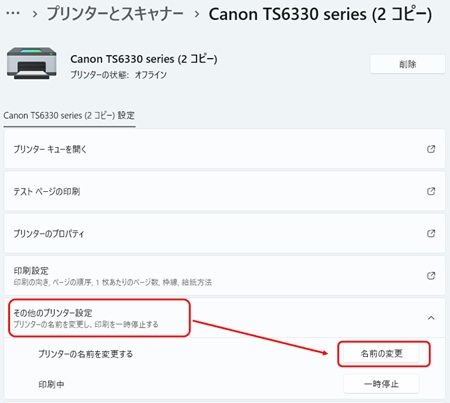
「設定」アプリの追加したプリンター設定>その他のプリンター設定>名前の変更
注意:必ずテスト印刷をすること!プリンター設定はアプリ側で上書きされる場合あり!
このように良く使うプリンター設定のパターンを、最初から設定しておくことで毎回印刷時に設定する必要がなくなれば若干の効率化となります。
ただし、このプリンター定は必ずしも印刷設定を強制するものではなく、アプリ側の挙動によってはこのプリンター設定を上書きする場合があります。
必ず最初はテスト印刷を行い、想定通りの出力になることを事前に確認しましょう。もし想定通りの印刷にならない場合は、印刷設定を手動指定するか、プリンター設定をもう一度見直してみてください。
↓PCトラブルなど社内IT環境にお困りなら↓
複数人で同じプリンター設定を使いたい場合は、プリンター共有を使う
この設定は、物理プリンター側ではなく、利用しているPC上だけで有効な設定です。
他のPCでも同じように対応したい場合は、上記の手順を他のPCでも同じように対処する必要があります。設定を追加したり変更したりしたい場合も同様です。
もしくは、「プリンター共有」の機能を使えば、既に指定済みのプリンター設定を他PCで利用することが可能です。同じ業務をするメンバーが複数いる場合には、プリンター共有を使うことも検討してみてください。
注意:共有プリンターが使えない場合に該当しないかを確認!
まず、以下のケースは共有プリンターが使えない可能性があるので注意してください。
- プリンター共有を設定したPCが電源OFF、ネットワークにつながっていない(共有プリンターが使われる時、共有設定をしたPCは常に電源ONとなっている必要があります)
- プリンター共有を使うPC同士が異なるネットワークにいる(同じネットワーク上にいる必要があります。外出先のWiFiなどでインターネットにつながっていても、共有プリンターは使えません)
- 同じネットワークにいても、片方が有線LAN、片方が無線LANを使っていると使えない場合があります(ネットワークの設定によっては、同じネットワークにいても、有線・無線LANは別ネットワーク扱いになるケースがあります)
プリンター共有を含む、ネットワーク上の共有については以下の記事も参考ください。
プリンター共有の設定方法
プリンター共有は、プリンター設定を追加した時に設定できますが、追加後も任意で設定変更が可能です。
- 「設定」アプリ > Bluetoothとデバイス > プリンターとスキャナー でプリンター設定を選ぶ
- 「プリンターのプロパティ」を開き、「共有」タブを選択
- 「共有」タブ内で「このプリンターを共有する」のチェックを入れて、任意の「共有名」を入力
- OKボタンで終了
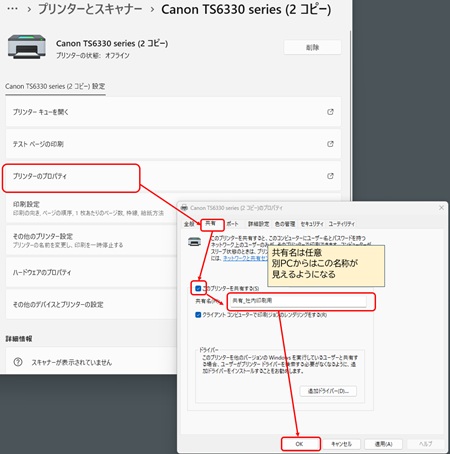
共有プリンターの設定方法
共有されたプリンター設定を他PCに登録する方法
上記共有が完了したら、その設定を使いたい他PCでの操作をします。
共有プリンターの追加はいくつかの方法がありますが、簡単なのはエクスプローラー上で「\\(共有設定をしたPCのIPアドレスまたはPC名」を入力し、出てきたプリンターアイコンをダブルクリックすればそのままプリンターが追加されます。
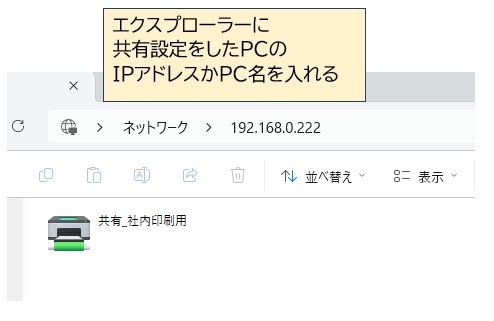
他PCへ共有プリンターを設定したい場合、エクスプローラーでIPアドレスまたはPC名を入れて検索
より大規模になる場合は、WindowsServerのプリンターサーバ機能も検討する
プリンター共有は、簡易なプリンター提供機能なので、ある程度の規模で対処する場合はWindowsServerの「印刷とドキュメントサービス(プリンターサーバ機能)」を検討することも推奨します。既にWindowsServerが稼働している環境であれば、プリンターサーバ機能は標準機能ですので、すでに利用しているサービスとの影響を考えて役割の追加を検討してみると良いかもしれません。
↓PCトラブルなど社内IT環境にお困りなら↓
どうしても上手くいかない時は
インターネットで検索して色々な方法を試してみたけどうまくいかない…

とげおネットまで
お気軽にご相談ください!!
電話・メールフォームから
お問い合わせください!
▼ ▼ ▼
とげおネットでは
出張サポートにて
お力になれます!


インターネットで検索して色々な方法を試してみたけど上手くいかない場合はとげおネットまでお気軽にご相談ください。出張サポートにてお力になることが可能です。
さいごに
用途別に合わせたプリンター設定機能の追加について説明しました。定型のプリンター設定運用があり、都度プリンター設定を変更している手間がある場合は、この機能をぜひ活用してみてください。
プリンター設定やプリンター共有、その他IT運用についてお悩みがあれば、お気軽にとげおネットまでご相談ください。