
大切なファイルを削除してしまったり、ファイルを別のフォルダへ移動してしまって見当たらなくなったりなど、こういった操作ミスを誰しも一度は経験しているのではないでしょうか。
Windowsには、直前の誤った操作を元に戻す(取り消す)ショートカット「Ctrl+Z」があります。このショートカットを知っていれば、間違って削除したときでも慌てる必要はありません。
この記事では、間違って削除や移動してしまったファイルを一瞬で元に戻すCtrl+Zを使った方法、そして、ごみ箱やファイル履歴を活用した万が一の際に役立つテクニックをご紹介します。
↓PCトラブルなど社内IT環境にお困りなら↓
まずは実践!Ctrl+Zで一瞬で元に戻す
Ctrl+Zとは、Windowsで直前に行った操作を取り消すためのキーボードショートカットキーです。
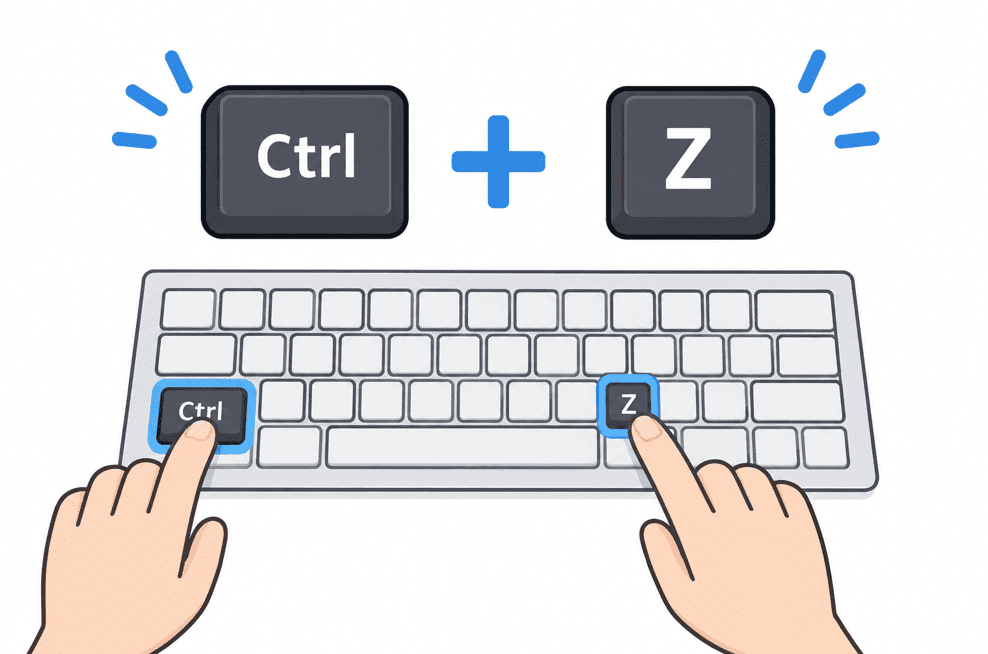
エクスプローラーなどでファイルを操作するときに利用でき、タイミングを間違えなければ、間違った移動・削除・コピーしたファイルをすぐに元の状態へ戻せます。
Ctrl+Zの使い方
Ctrl+Zはキーボードショートカットの一種であり、キーボードの「Ctrl」キーを押しながら「Z」キーを押すことで直前の操作を取り消せます。
例えば、フォルダ内にある「資料B.xlsx」を誤って消してしまった場合。
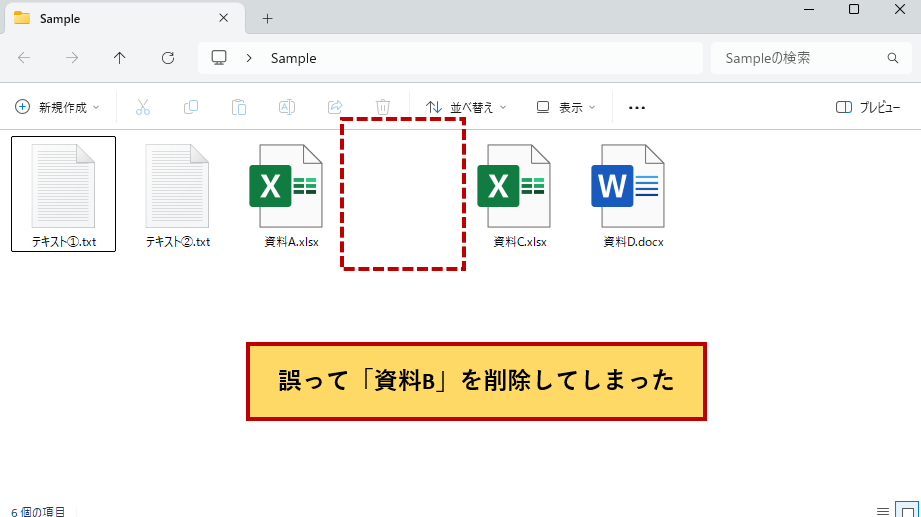
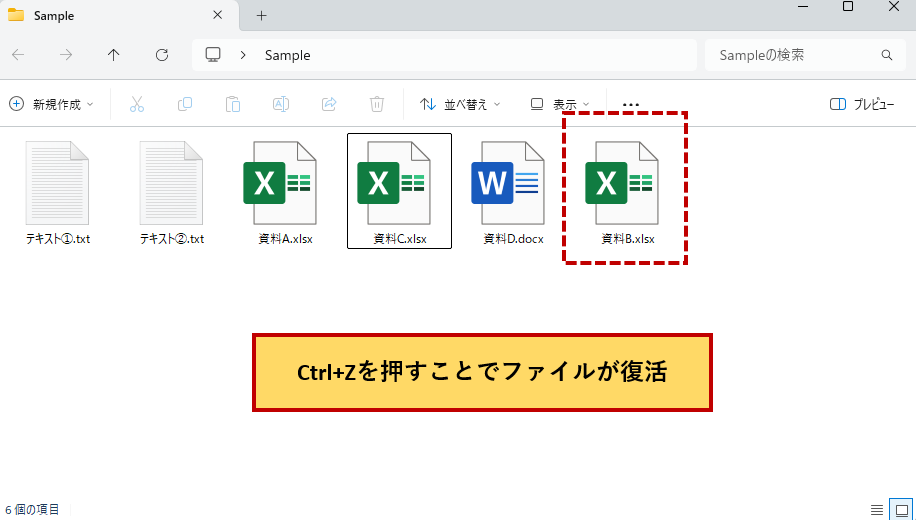
この状態ですぐにCtrl+Zを押すと、削除が取り消されて「資料B.xlsx」が元の場所に復活します。
Ctrl+Zで戻せる(取り消せる)操作
Ctrl+Zを使えば、ほとんどのファイル操作を戻す(取り消す)ことができます。
- ファイルを移動した
- ファイルを削除した
- ファイルをコピーした
- ファイル名を変更した
- フォルダーを移動した
意外と知られていないのが「ファイルのコピー」も取り消せることです。
例えば、間違えて「資料B.xlsx」を別のフォルダへコピーしてしまった場合、Ctrl+Zを押すと、コピー先に作られたファイルを削除(=コピー自体を無かったことに)できます。もちろん元のファイルは消えないので安心です。
豆知識:Ctrl+Zの反対はCtrl+Y
時には「Ctrl+Zを押したら取り消しすぎてしまった」というケースもあるでしょう。
こういった場面では、やり直しのキーボードショートカット「Ctrl+Y」が役立ちます。
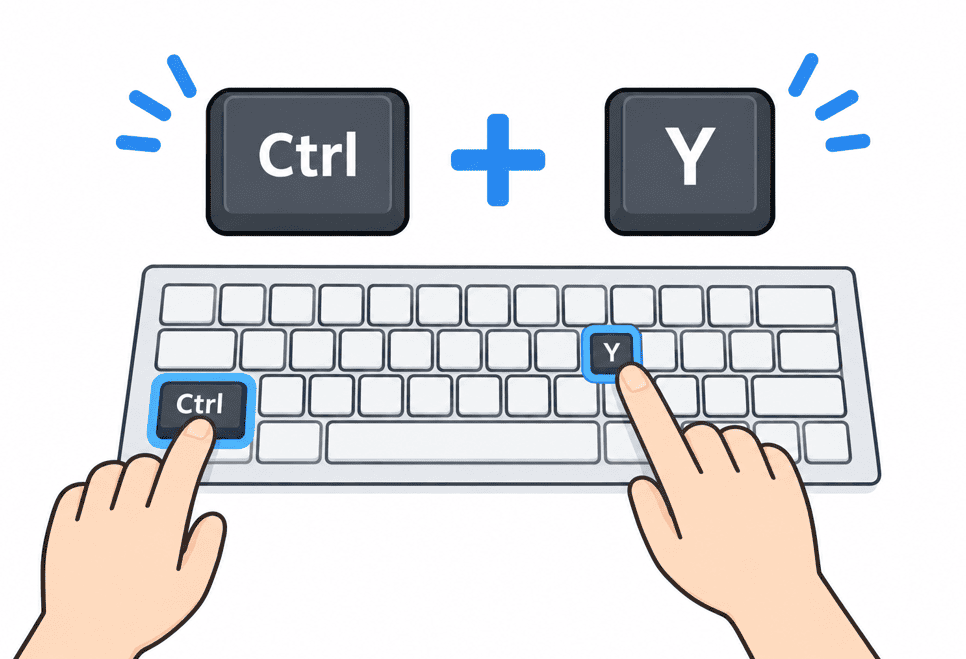
ただし、Ctrl+Yはアプリケーションによって動きが異なる場合がありますので、大切なファイルを扱うときは、ファイル操作後の状態を確認しながら使うようにしましょう。
↓PCトラブルなど社内IT環境にお困りなら↓
Ctrl+Zが使えないケース
Ctrl+Zは便利なキーボードショートカットですが、どんな状況でも直前の操作を取り消せるわけではありません。特に以下のケースだと、Ctrl+Zが効きませんので注意しましょう。
・他にも多数のファイル操作を行った
・エクスプローラ画面を閉じて時間が経過した
・操作したファイルが既に別の処理によって変更されている
Ctrl+Zは、基本的に「直前に行った操作を取り消す」ための機能です。既に時間が経過した後、例えば「昨日間違えて削除したファイルをCtrl+Zで戻す」といった使い方はできません。
Ctrl+Zで戻せなかった場合は、次に紹介する方法を試してみてください。
↓PCトラブルなど社内IT環境にお困りなら↓
Ctrl+Z以外の操作でファイルを元に戻す方法
Ctrl+Zのキーボードショートカット以外にもファイルを元に戻す(=直前の操作を取り消す)方法がいくつかあるので、順を追ってご紹介します。
エクスプローラ画面の「元に戻す」を使う
エクスプローラ画面の「もっと見る(…)」ボタンを開いた中にある「元に戻す」を使えば、Ctrl+Zと同等の操作が行えます。
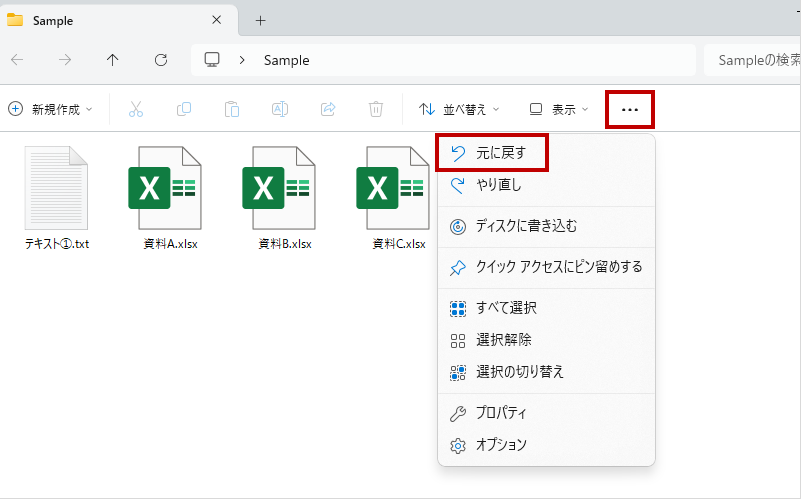
さらに「元に戻す」へマウスカーソルを重ねることで、具体的にどういった操作が行われるのかも表示されるので安心です。
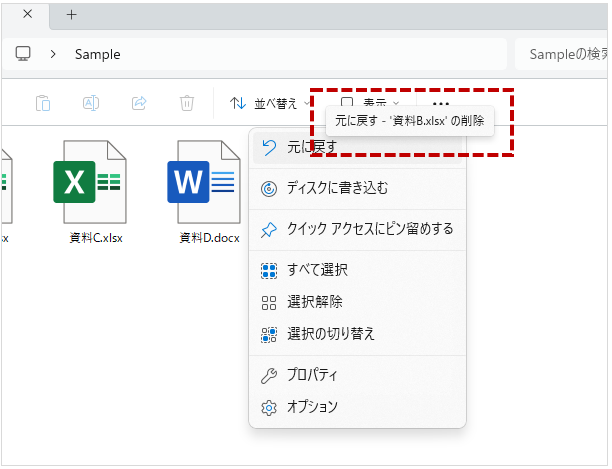
Ctrl+Zのキーボードショートカットが覚えにくければ、エクスプローラ画面の「元に戻す」を活用するのもいいかもしれません。
削除したファイルはごみ箱から復元できる
削除したファイルがCtrl+Zで戻せなかった場合は、ごみ箱を確認してみましょう。Windowsの場合、Deleteキーや右クリックメニューなどから削除したファイルはすぐに完全消去されるのではなく、一旦、ごみ箱へ移動されます。
ごみ箱に残っていれば、以下の手順で元の場所へ戻すことができます。
- デスクトップなどから「ごみ箱」を開く
- 復元したいファイルを探す
- ファイルを右クリックする
- 「元に戻す」を選択する
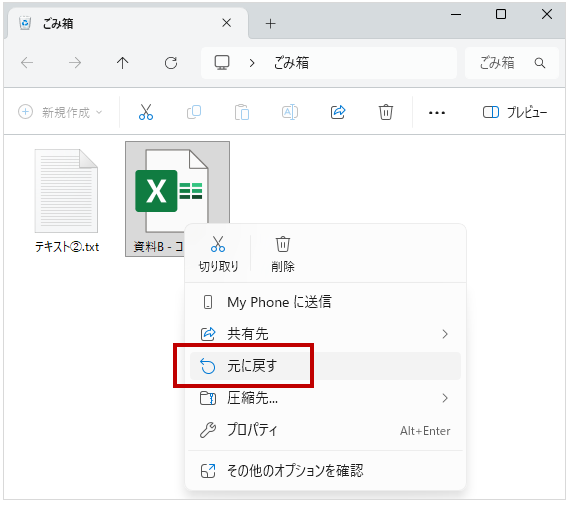
「元に戻す」を選択すると、基本的に削除前に保存されていた場所へファイルが戻ります。
ファイル履歴から復元する
Windowsには、ファイルが自動的にバックアップされ、過去の状態から復元できる「ファイル履歴」という機能があります。ファイル履歴を有効にしておけば、誤って削除したファイルだけでなく、以前のバージョンのファイルに復元できる場合があります。
お使いのパソコンでファイル履歴が有効になっているかは、以下手順で確認してみてください。
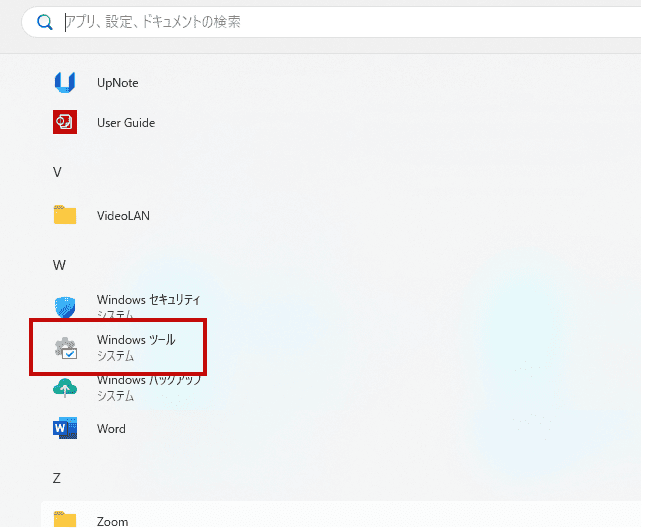
Windowsツールの中から「コントロールパネル」を選びます。
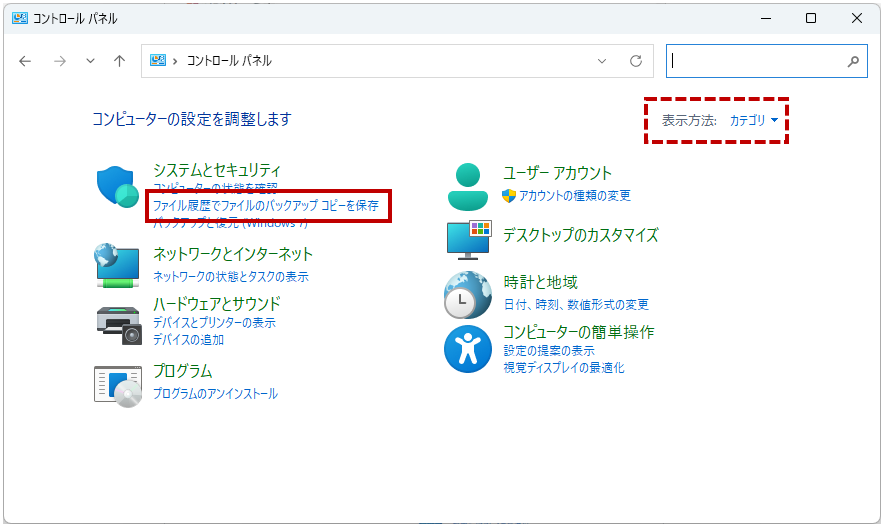
さらにコントロールパネル内の「ファイル履歴でファイルのバックアップ コピーを保存」の項目を選びます。
この項目が表示されていない場合は、表示方法をカテゴリに切り替えてください。
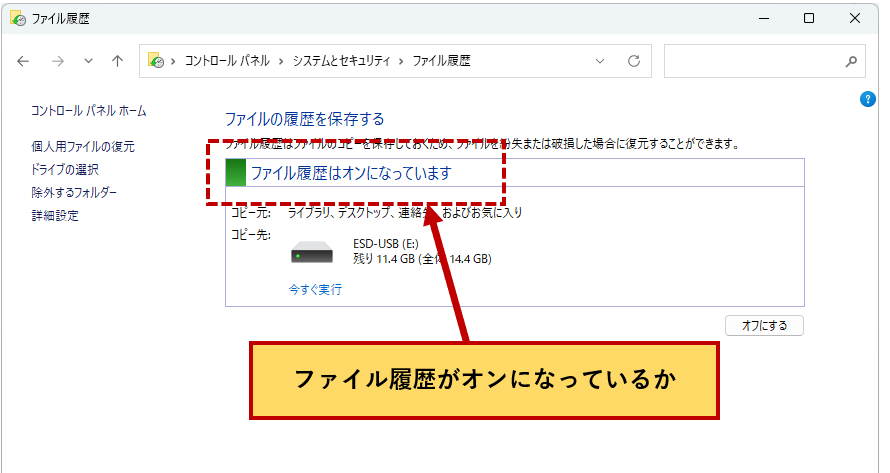
ファイル履歴がオフになっている場合は、バックアップ保存先の指定が必要です。Dドライブなど他のドライブを指定するか、外付けハードディスクなどを指定してください。
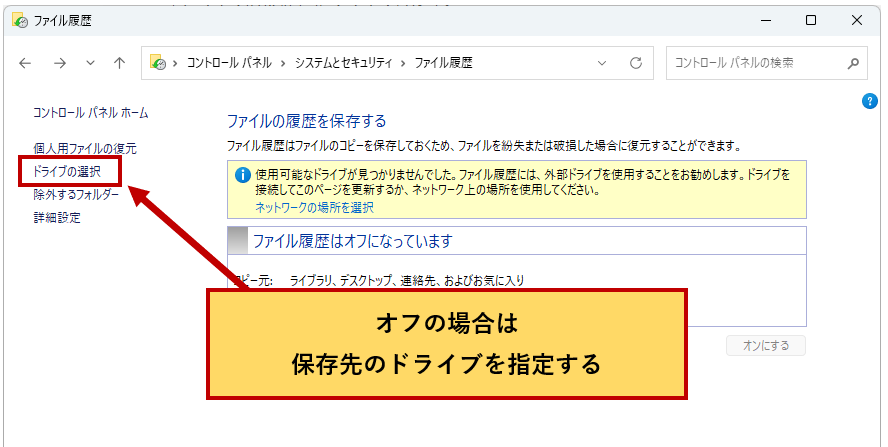
保存先が指定できたら、ファイル履歴をオンにして完了です。自動的に指定した保存先へバックアップファイルが作成されるようになります。
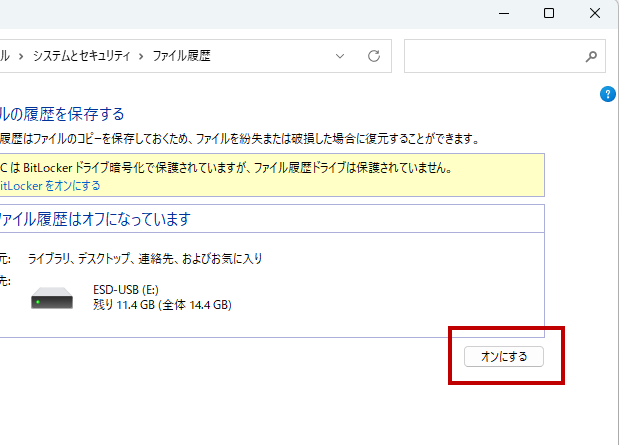
あらかじめファイル履歴を有効にしてバックアップを取っていれば、重要な内容のファイルを誤って上書きしてしまったなど、Ctrl+Zだけでは復元できないトラブルにも対応できます。
Windowsのファイル履歴機能に関しては別記事でも紹介していますので、こちらの記事もぜひ参考にしてみてください。

↓PCトラブルなど社内IT環境にお困りなら↓
普段からバックアップを取っておくとより安心
ここまでご紹介した方法は、既に起きてしまったファイルの操作ミスに対処する方法です。Ctrl+Zなどを活用すれば直前の誤った操作は取り消せますが、ファイルを完全に削除してしまったり、時間が経ってしまったりすると、これらの方法では対処できないケースもあるでしょう。
そこでおすすめしたいのが、普段からバックアップを取っておくことです。
ファイルを失っても復元できる状態を作っておけば、いざという時にも安心できます。
豆知識:バックアップは「3-2-1ルール」を意識しよう
大切なデータを失わないための基本的なバックアップの考え方として、3-2-1ルールをご存知でしょうか。
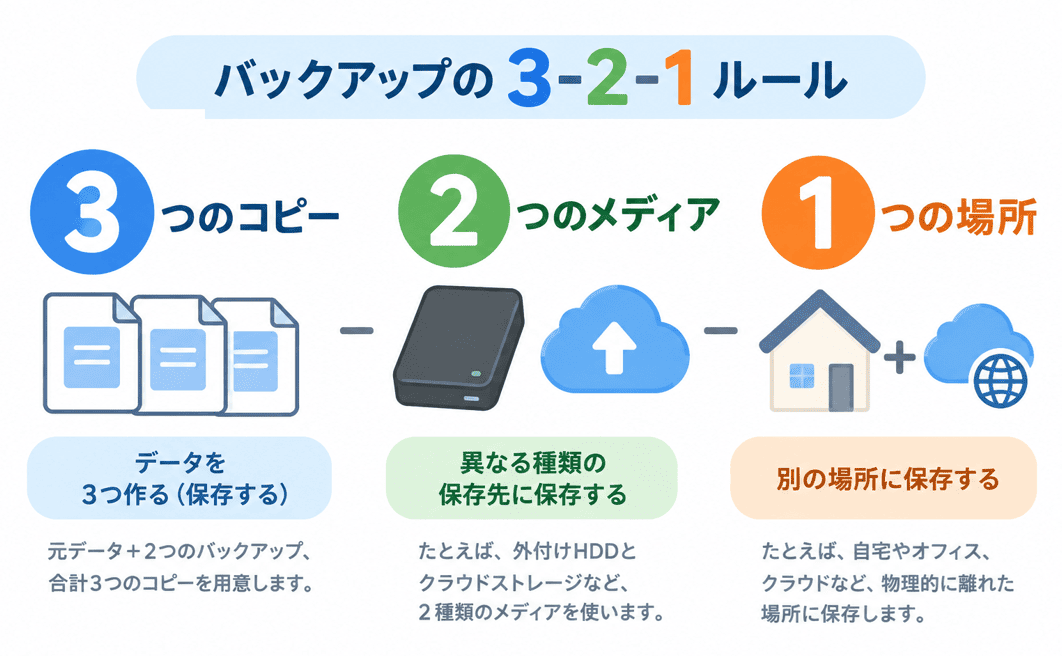
このルールは「データを3つ以上のコピーにして、2種類の異なる記録媒体に保存し、そのうち1つは別の場所に保管する」というものです。
比較的簡単に準備できるバックアップ保存先として、以下のものが考えられます。
・外付けハードディスク
・NAS
・クラウドストレージ(GoogleドライブやOneDriveなど)
例えばこれらの中で「パソコン本体」「外付けハードディスク」「クラウドストレージ」の3か所にデータを保存しておけば、誤操作だけでなく、パソコンの故障やバックアップ先のトラブルにも備えやすくなり、大切なデータを失いにくくなります。
さらに、バックアップ保存先を別の場所に保存しておけば、火災・水害・盗難などによってパソコンがまとめて使えなくなった場合にも備えることができるのです。
「Ctrl+Zやごみ箱があるからすぐにファイルを戻せる」「外付けハードディスクにバックアップがあるから大丈夫」と考えるのではなく、万が一に備えて複数の場所・複数の媒体へ保存しておくことをおすすめします。
市販されているバックアップソフトもいいですが、Windows11に標準搭載されたバックアップ機能を活用するのもおすすめです。以下記事では「Windowsバックアップ機能」について解説していますので、併せて参考にしてみてください。
↓PCトラブルなど社内IT環境にお困りなら↓
どうしても上手くいかない時は
インターネットで検索して色々な方法を試してみたけどうまくいかない…

とげおネットまで
お気軽にご相談ください!!
電話・メールフォームから
お問い合わせください!
▼ ▼ ▼
とげおネットでは
出張サポートにて
お力になれます!


インターネットで検索して色々な方法を試してみたけど上手くいかない場合はとげおネットまでお気軽にご相談ください。出張サポートにてお力になることが可能です。
まとめ
ファイルを間違って移動・削除・コピーしてしまったときは、まずCtrl+Zを試してみましょう。直前の操作であれば、すぐに元の状態へ戻せる場合があります。
「間違えてファイルを消してしまった!」と慌てる前に、まずCtrl+Zを押すこと。この操作を覚えておくだけでも、ファイル操作のちょっとしたミスに落ち着いて対処できるようになりますので、ぜひ癖付けるようにしてみてください。
そして最も安心なのは、普段から大切なデータのバックアップを取っておくことです。
バックアップの保存先や方法でお困りであれば、ぜひ当店へご相談ください。