
PCのデータはSSDやHDDなどのストレージに保存されていますが、PCを使い続ければいずれ故障する装置のため、バックアップは必須です。
昔も今も、こうした不慮の故障に備えてバックアップするためのいくつかの仕組みがありますが、Windows11に存在する「Windowsバックアップ」はこれまでのバックアップの意味合いと少し違う点に注意が必要です。
本記事では、「Windowsバックアップ」の特徴と注意点について説明をします。
↓PCトラブルなど社内IT環境にお困りなら↓
基本:機器やストレージは「いつか壊れる」ので、バックアップは必須!
あらためて、「機器やストレージはいつか壊れる」ことを認識しましょう。
HDDは回転する磁気ディスクで動作しているため、稼働時間の経過・劣化によって概ね4~5年で物理的に故障するケースが多いです。使用条件や扱い方によってはさらに短い期間で寿命を迎えることもあります。
一方、近年はSSDでPCを動かしているケースがほとんどかと思いますが、SSDはHDDのような精密な駆動部品が無いので、通常利用において物理故障の可能性はHDDより低いです。一般にSSDの寿命は「総書き込み量(TBW:Total Bytes Written)」によって判定されます。機種にもよりますが、TBWはおおよそ数十~数百TBとなっており、それを例えば5年で使い切るには毎日数百GBの書き込みをする必要があります。ブラウザ上のクラウドサービスや一般のOfficeファイル利用ならTBWを使い切るには10年近くかかります。
しかし、TBWを迎える前でSSDに異常発生するケースは少なくありません。例えば十分な冷却のできない環境での長時間運用・埃などの多い環境による静電気やショートの発生・ノートPCなら落下や水没などによって物理的に故障するケース、停電や雷などによる不安定な動作・ファームウェア不具合・マルウェアによる異常動作などでデータが論理的に破壊されるケースです。
仕事だけではなく、プライベートにおいても、PCに保存しているデータとは今や財産や積み上げてきた時間の喪失となるものですから、バックアップは必須であることを常に念頭に置きましょう。
↓PCトラブルなど社内IT環境にお困りなら↓
「Windowsバックアップ」の利用に関する注意点まとめ
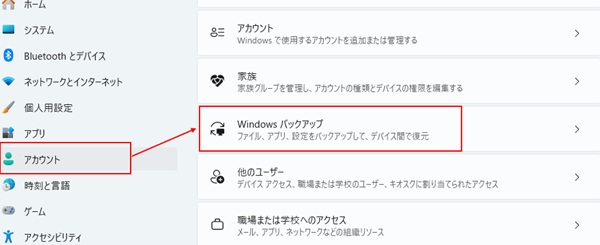
設定→アカウント→Windowsバックアップ
「Windowsバックアップ」は、Windowsの「設定」アプリ内の「アカウント」に存在します。複雑な設定はなく、ほとんどはWindows側で自動で実行していますが、一般的な「バックアップ」とイメージが異なる部分がありますので、注意が必要です。
「Windowsバックアップ」にはMicrosoftアカウントとOneDriveが必須
「Windowsバックアップ」にはMicrosoftアカウントおよびOneDriveの連携が必須となります。例えばMicrosoftアカウントを利用せずローカル認証やオンプレミス(ActiveDirevtoryなど)での運用、OneDrive連携していない端末、あるいはインターネットにつながらないオフラインで利用している端末ではWindowsバックアップは利用できません。
個人利用ではデフォルト設定のまま「なんとなく」運用できる場合が多いですが、企業運用では、いざという時の備えとしての「Windowsバックアップ」は不完全な可能性があります。
ある時点の復元ではなく、設定情報のリアルタイムクラウド保存
バックアップというと、例えばデータを誤って消してしまった時・あるいは端末が正常に動作しなくなってしまった時に「バックアップを取得した時点に戻す」と捉える方も多いのではないでしょうか。
「Windowsバックアップ」はそのような仕組みではなく、インターネットを通じて常時クラウド上へ設定情報を保存しています。もし、何かの異常動作が発生して、過去の時点に戻したいといった目的には対応できません。
、
複数端末でのデータ同期・設定同期に便利になっているため、端末が故障してしまい新しい端末を調達しても、同じMicrosoftアカウントであればすぐに最新の環境へ復元できる点ではメリットがあります(ただし保存データ・ローカルアプリケーションについては注意が必要)
バックアップしたデータは新規PC設定などで利用可能
ちなみに、初期化された(または新品の)Windows11を起動し、Microsoftアカウントにログインした際にWindowsバックアップのデータが存在すると、設定を反映させることが可能です。これはバックアップからの復元としても使えますが、例えば新しく追加したサブ機をメイン機と同じような操作感で設定をコピーして同じ使用感を即座に構築すること、OneDriveを介してサブ機でもシームレスにデータを開けるようにするといった用途といえます。
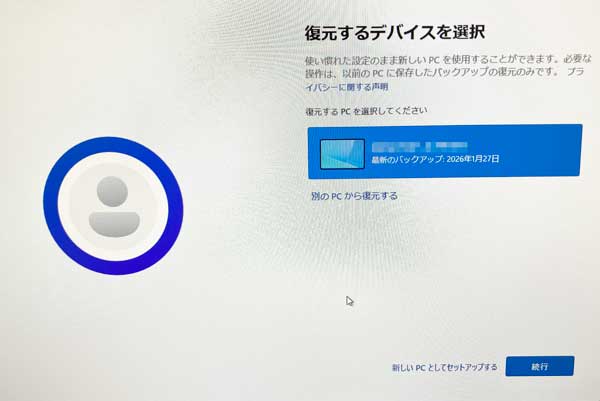
Windows11セットアップ時にWindowsバックアップがある場合、復元が可能(もちろん復元せず「新しいPCとしてセットアップする」ことも可能)
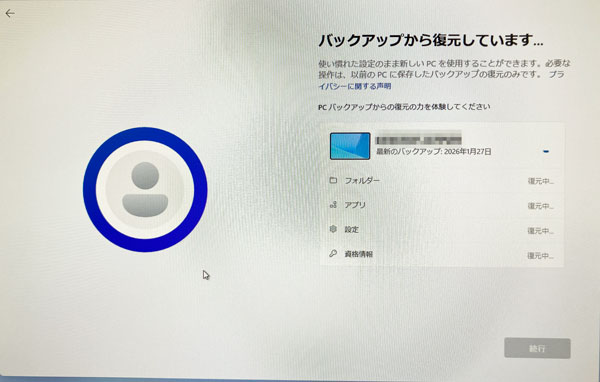
復元を利用することでWindows初期セットアップ後すぐに保存した設定で利用可能
なお、前述の通りWindowsバックアップは自動で実施されますが、今すぐバックアップを取りたい場合はアプリの「Windowsバックアップ」から「このPCをバックアップする」を実行すると、直ちにバックアップを実行します。
このバックアップは、あくまで通常自動で行うバックアップを、今すぐ行うためだけなので、手動バックアップ以降も自動バックアップは随時実施し最新に上書きされ、手動実行の時点を指定し復元することはできません。
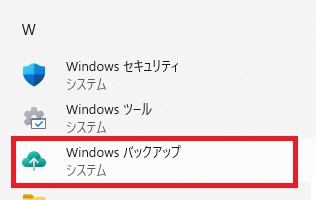
「Windowsバックアップ」アプリがアプリ一覧に存在
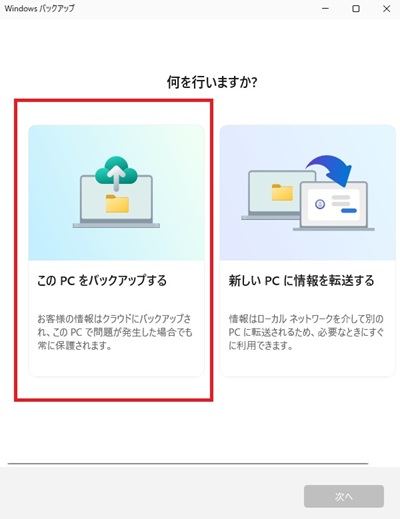
「このPCをバックアップする」で直ちにバックアップが実行
OneDriveの容量上限に注意が必要、ファイルバックアップには不向き
「Windowsバックアップ」ではOneDriveを使います。OSの設定だけではなく、ファイルバックアップも一応可能ですがあまり推奨されません。
OneDriveへの保存には上限があります。無料のMicrosoftアカウントだと5GBが上限となるため、OSの基本設定だけならともかく、ドキュメント関係もバックアップに指定するとすぐに上限に達してしまいます。Microsoft365に契約することで1TB+αに上限を増やすことは出来ますが、環境によっては1TBでもすぐに上限に達してしまう場合もあるでしょう。
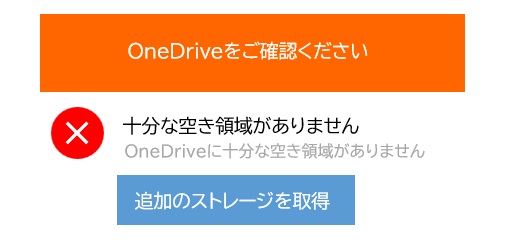
OneDriveの空き容量が不足した場合(イメージ図)
「Windowsバックアップ」でファイル単位バックアップも一応可能ですが、Microsoft365に契約していなければ、あるいは適切なOneDrive容量に拡張していなければ不向きである点に十分注意してください。また、Windowsバックアップは、デフォルトで「ドキュメント」「ピクチャ」やデスクトップ上に保存しているファイルをバックアップしようとするので、OneDriveの容量が不十分な場合はファ「同期の設定を管理する」内であらかじめ対象から除外しておくようにしてください。
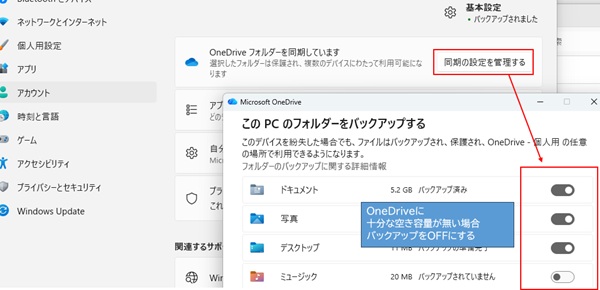
Windowsバックアップ内「同期の設定を管理する」→「このPCのフォルダをバックアップする」からバックアップ対象を選択
ローカルアプリケーションに対応していない
Windowsバックアップは、近年のブラウザで動くクラウドサービスに対しては親和性が高いかもしれませんが、ローカルアプリケーションをインストールする従来型のソフトウェアには基本対応していません。
機器が故障し、新しいPCでMicrosoftアカウントにログインすると、OSの基本設定やブラウザ関連は復元されますが、ローカルアプリケーションは再インストールが必要となります。場合によっては旧機器のライセンス解除など、適切な操作をしないと単に再インストールだけでは動作しない場合もあります。
まとめ:「Windowsバックアップ」に頼らない”能動的な”バックアップ計画を立てる
「Windowsバックアップ」が使えないわけではないですが、特に業務運用PCで活用するにおいては明確にバックアップ方針を立てて「能動的な」バックアップを行うことを強く推奨します。
「Windowsバックアップ」が役に立つ条件
- Microsoftアカウントを利用している
- 【重要】Microsoft365に契約している=OneDrive上限に十分な空き容量がある
- クラウドアプリケーションを利用しており、デバイスに依存しない運用をしている(PC⇔スマートフォンやタブレット)
- 作業ファイルはローカルディスク・OneDrive以外の媒体で保存・もしくはバックアップを取っている
「能動的な」バックアップの例
- 作業ファイルはローカルPCではなく、NASなど別装置に保存する
- ディスクイメージバックアップを定期的に行う
- OneDrive以外のバックアップ先を明確に設定する(OneDriveへのデフォルトのバックアップ設定から変更する)
- バックアップが正しく実施されていることや、バックアップ装置に異常がないことを定期的に確認する
なお、Windows11での外付けSSDを使ったバックアップや、フリーソフトを使ったバックアップについては、以下の記事もぜひご参考にしてください。

↓PCトラブルなど社内IT環境にお困りなら↓
実はまだ残っている「旧式」のバックアップ機能
ここまで説明したのは「設定アプリ」内のWindowsバックアップですが、実はWindows7時代からの旧式のバックアップ機能もまだ残されています(2026年2月、Windows11 25H2時点)。ある時点でデータを保持するバックアップとなること、保存ファイルやローカルアプリケーションも含めてバックアップできるなど、利用環境によっては使い分けが検討できます。
ただし、いずれも古い機能で、Windowsのアップデートにより機能廃止や十分な機能を発揮できなくなる可能性もあるので注意してください。
旧式のバックアップはコントロールパネルからアクセス
従来型のディスクイメージを残し、ある時点に戻すことのできる旧式のバックアップは、コントロールパネルからアクセスすることができます。Windows11では「設定」アプリへの移行が進んでおり、アプリ一覧に「コントロールパネル」は表示されないため、検索ボックスで「コントロールパネル」と入力して起動します。
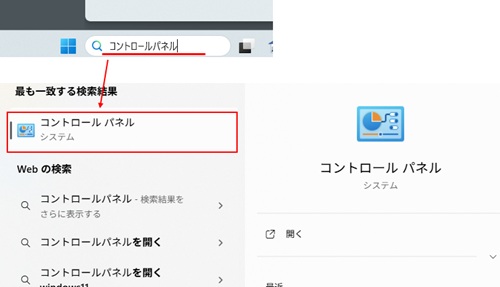
コントロールパネルへのアクセス方法
カテゴリ表示の場合、
システムとセキュリティ > バックアップと復元(Windows7)
アイコン表示の場合は、以下のアイコンの「バックアップと復元(Windows7)」を選択します。
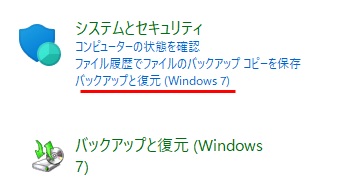
コントロールパネル内の旧式バックアップ
このバックアップ機能はWindows11でも画面や操作方法は変わっていませんので、以下の記事が参考となります。

このバックアップではディスクイメージやシステム変更を保持できるので、「過去のある時点に戻す」用途としては有用です。
一方で、バックアップサイズが非常に大きいため、SSDなどディスクサイズが小さいとすぐに空き容量が不足する可能性があります。またバックアップ対象が大きいため、バックアップの実行やバックアップからの復元に時間がかかる点に注意してください。
↓PCトラブルなど社内IT環境にお困りなら↓
どうしても上手くいかない時は
インターネットで検索して色々な方法を試してみたけどうまくいかない…

とげおネットまで
お気軽にご相談ください!!
電話・メールフォームから
お問い合わせください!
▼ ▼ ▼
とげおネットでは
出張サポートにて
お力になれます!


インターネットで検索して色々な方法を試してみたけど上手くいかない場合はとげおネットまでお気軽にご相談ください。出張サポートにてお力になることが可能です。
まとめ
「Windowsバックアップ」と呼ばれる、Windows11に標準で備わっているバックアップ機能に関する留意点をまとめました。
「Windowsバックアップ」はかなり限定的なバックアップとなっているため業務ファイルなどはNASやクラウドサービスなどを活用するといった「能動的な」バックアップ計画を実施することをお勧めします。
Windowsやデータのバックアップについてお悩みの場合は、お気軽にとげおネットまでご相談ください。